Hilfe

Wie können wir helfen?

Anleitungen zu allen Funktionen von flowNotes – für Mac, iPad und iPhone. Dieselben Texte findest du in der App unter dem Fragezeichen unten in der Seitenleiste.

Erste Schritte

flowNotes einrichten

Ordner wählen, Passphrase festlegen, Wiederherstellungsschlüssel sichern.

  1. Ordner wählen: Wähle beim ersten Start einen Ordner in deinem Cloud-Speicher, z. B. in iCloud Drive, Google Drive, OneDrive, Dropbox oder Nextcloud. Auf iPad und iPhone wählst du ihn in der Dateien-App. Der Sync-Client deines Anbieters überträgt die Dateien, flowNotes braucht kein eigenes Konto.
  2. Passphrase festlegen: Mit ihr werden deine Notizbücher verschlüsselt. Wähle einen langen Satz, den du dir merken kannst. Niemand außer dir kennt sie, auch wir nicht.
  3. Wiederherstellungsschlüssel sichern: flowNotes zeigt einmalig einen Schlüssel aus 8 Vierergruppen. Drucke ihn aus oder lege ihn in deinem Passwort-Manager ab, getrennt von der Passphrase. Er ist der einzige Weg zurück, falls du die Passphrase vergisst.

Danach legt flowNotes ein erstes Notizbuch an, und du kannst loslegen.

Weitere Geräte verbinden

Auf Mac, iPad und iPhone denselben Ordner wählen und mit der Passphrase entsperren.

Installiere flowNotes auf dem weiteren Gerät und wähle beim Start denselben Ordner in deinem Cloud-Speicher. flowNotes erkennt den vorhandenen Tresor und fragt nach deiner Passphrase.

  • Auf iPad und iPhone wählst du den Ordner über „Ordner wählen …“ in der Dateien-App. flowNotes merkt sich den Zugriff auch nach einem Neustart.
  • Beim ersten Öffnen lädt das Gerät den Gesamtstand und danach nur noch Änderungen. Bei großen Notizbüchern kann das etwas dauern, besonders wenn der Cloud-Client Dateien erst herunterladen muss.
  • Touch ID bzw. Face ID richtest du auf jedem Gerät einzeln ein (siehe Touch ID und Face ID).

Notizbücher, Abschnitte und Seiten

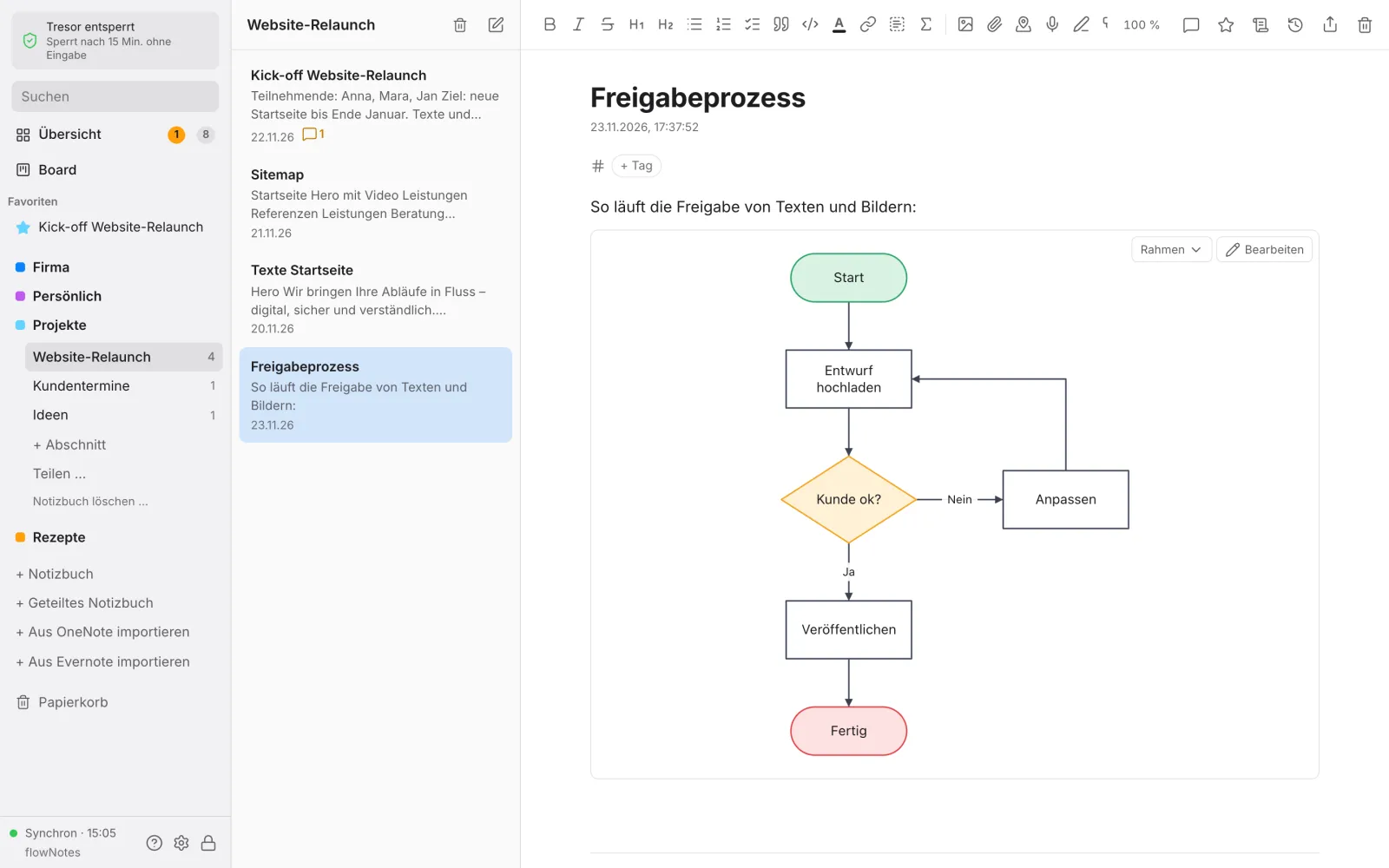
So ist flowNotes aufgebaut – wie ein Ringbuch mit Registern.

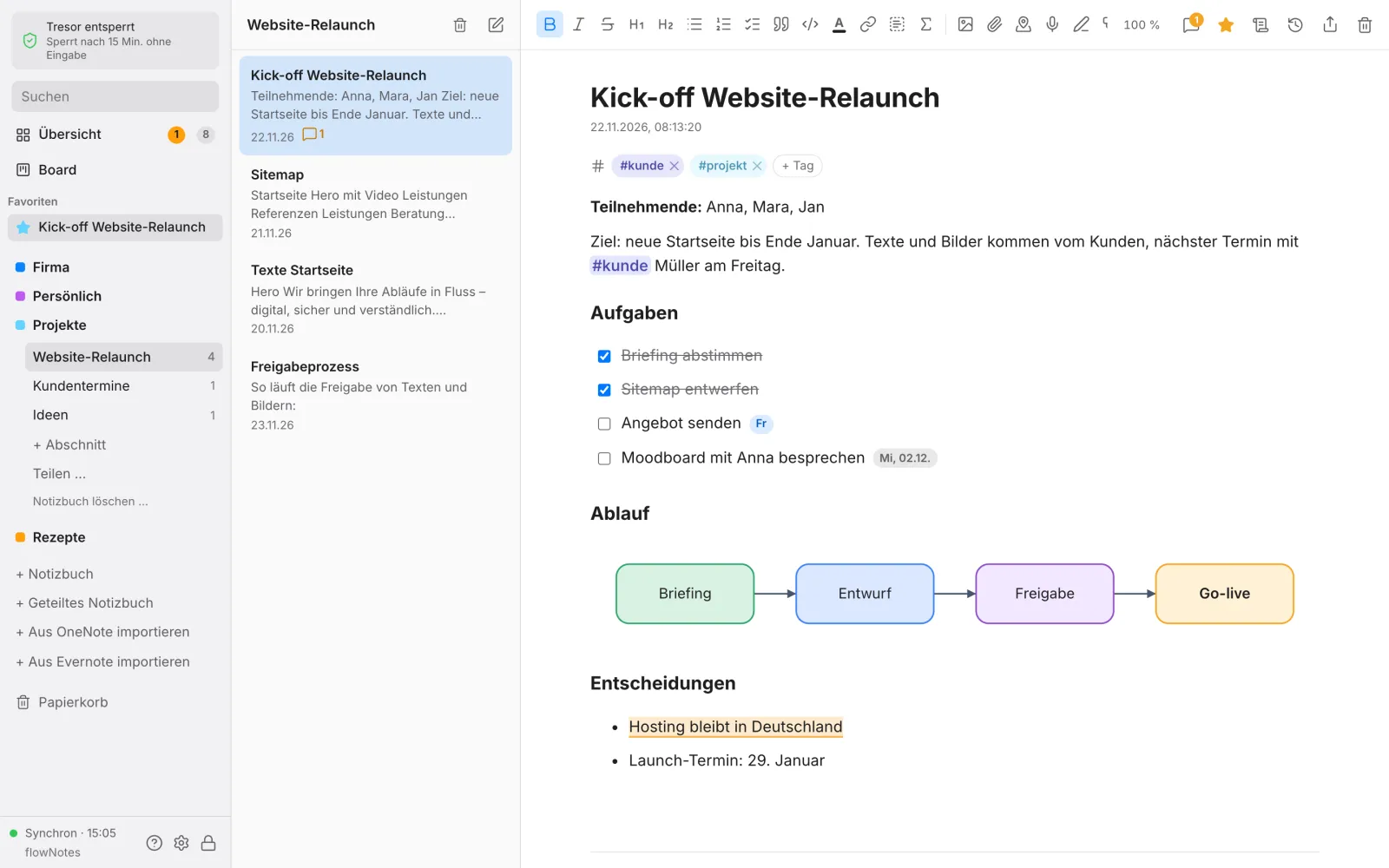
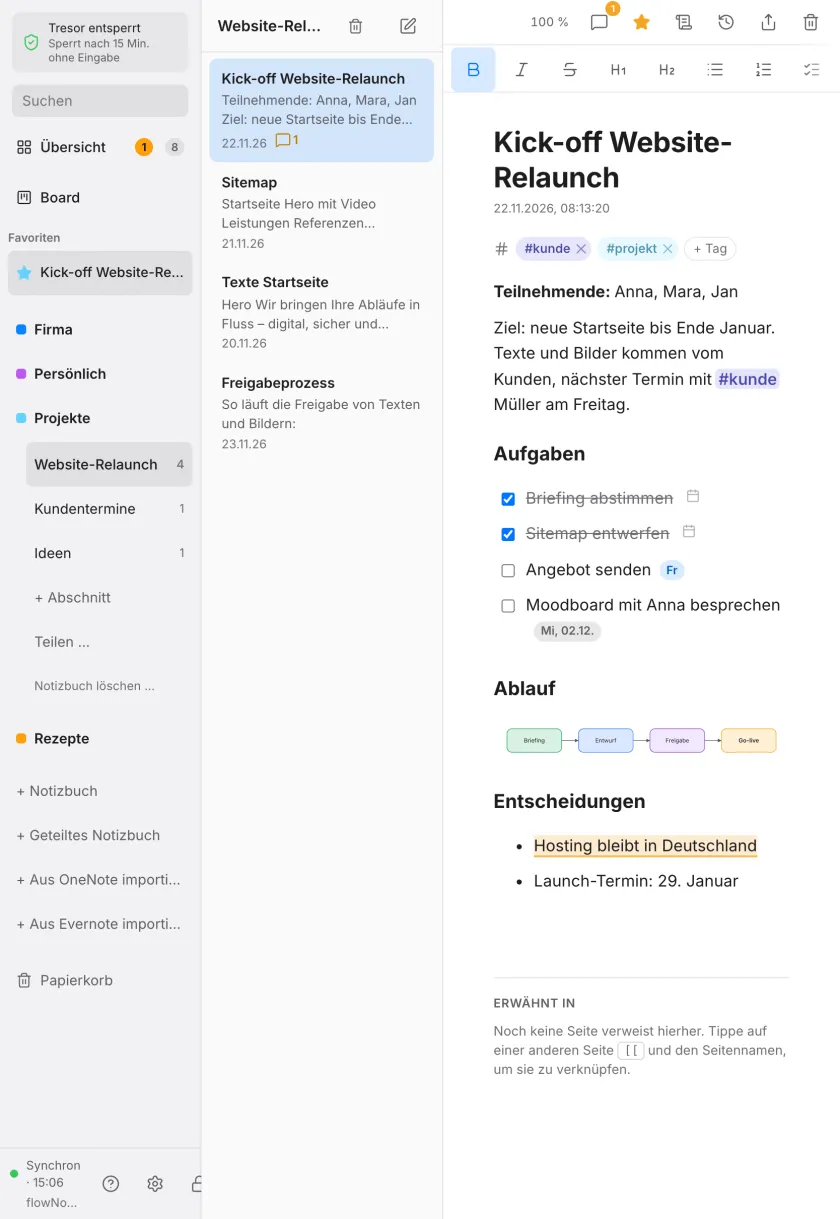
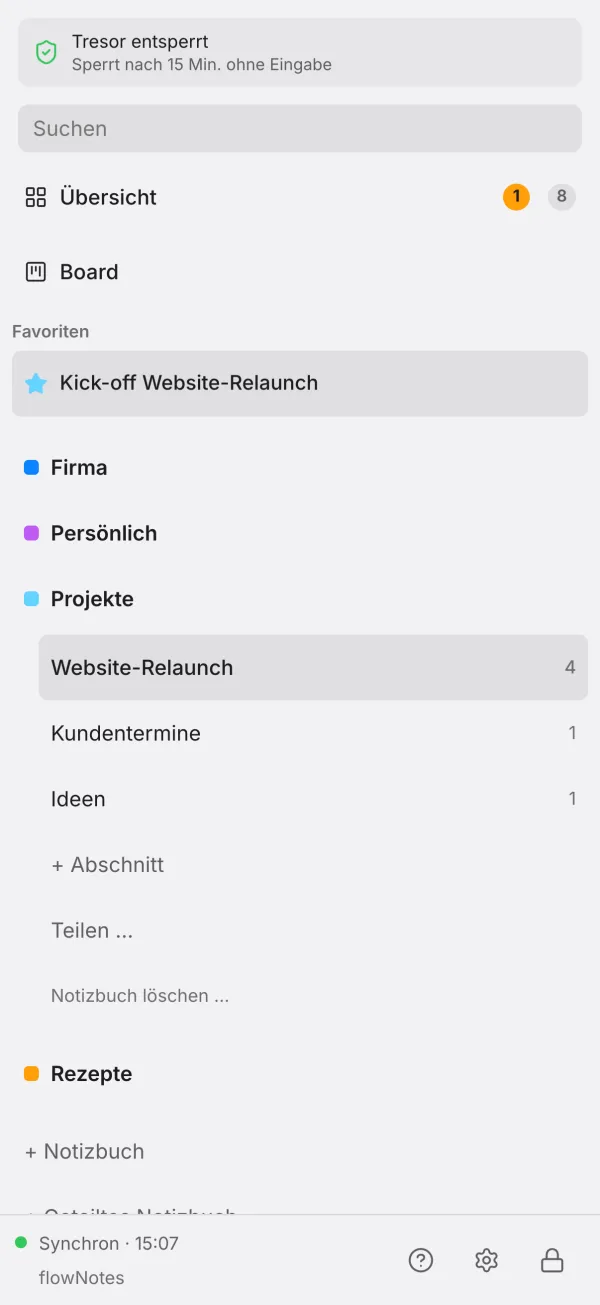
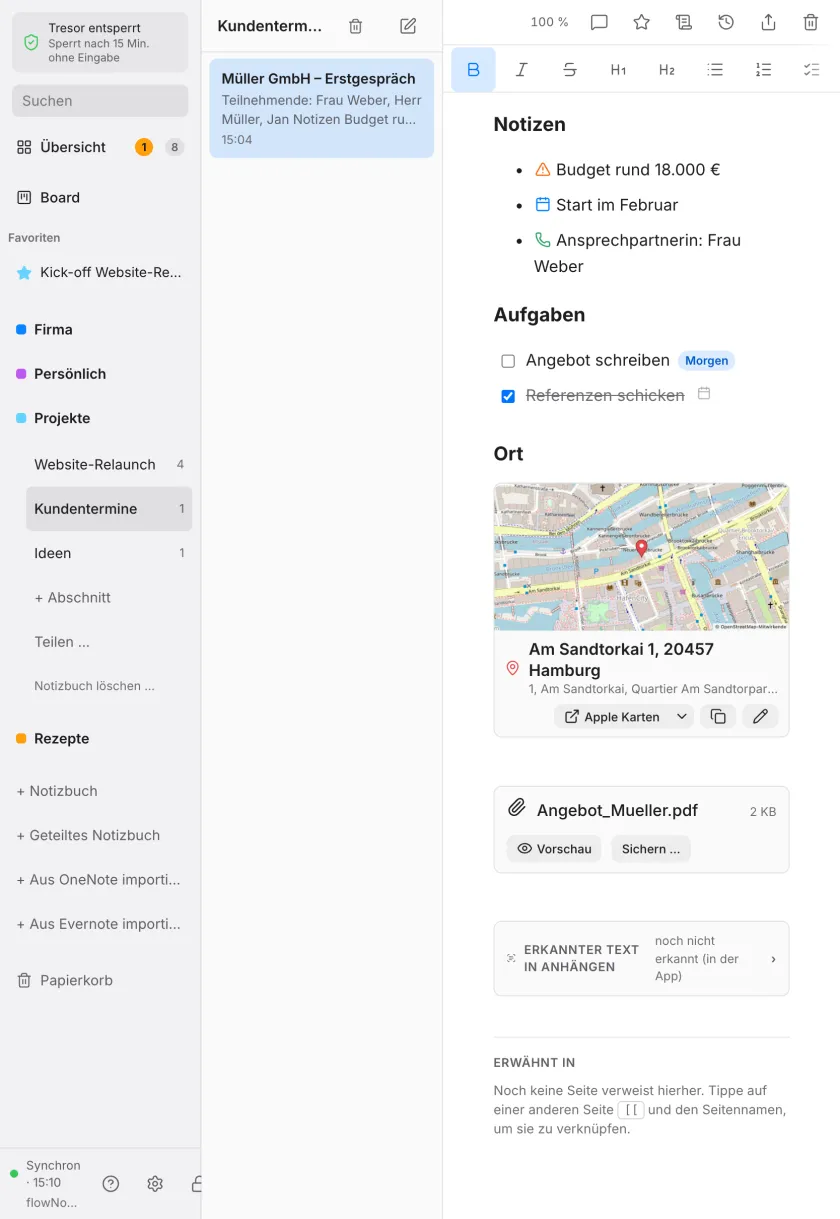
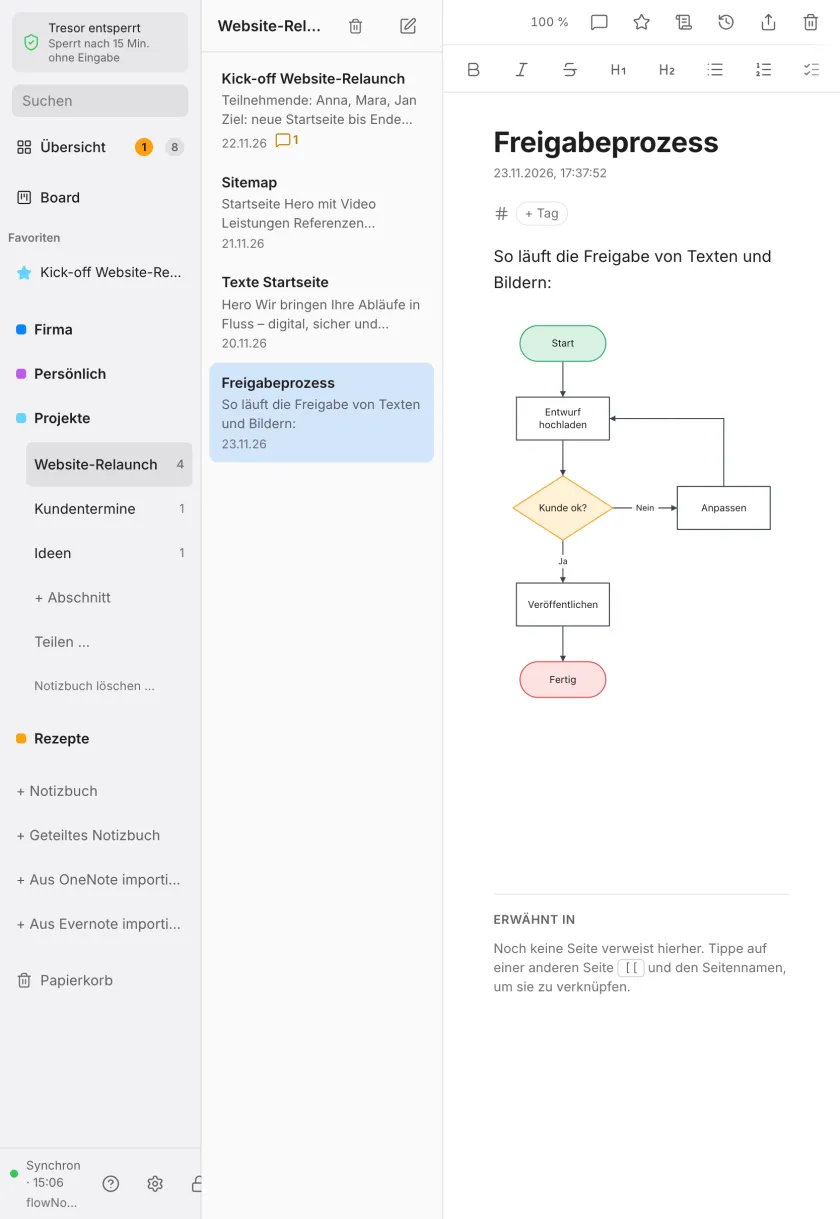
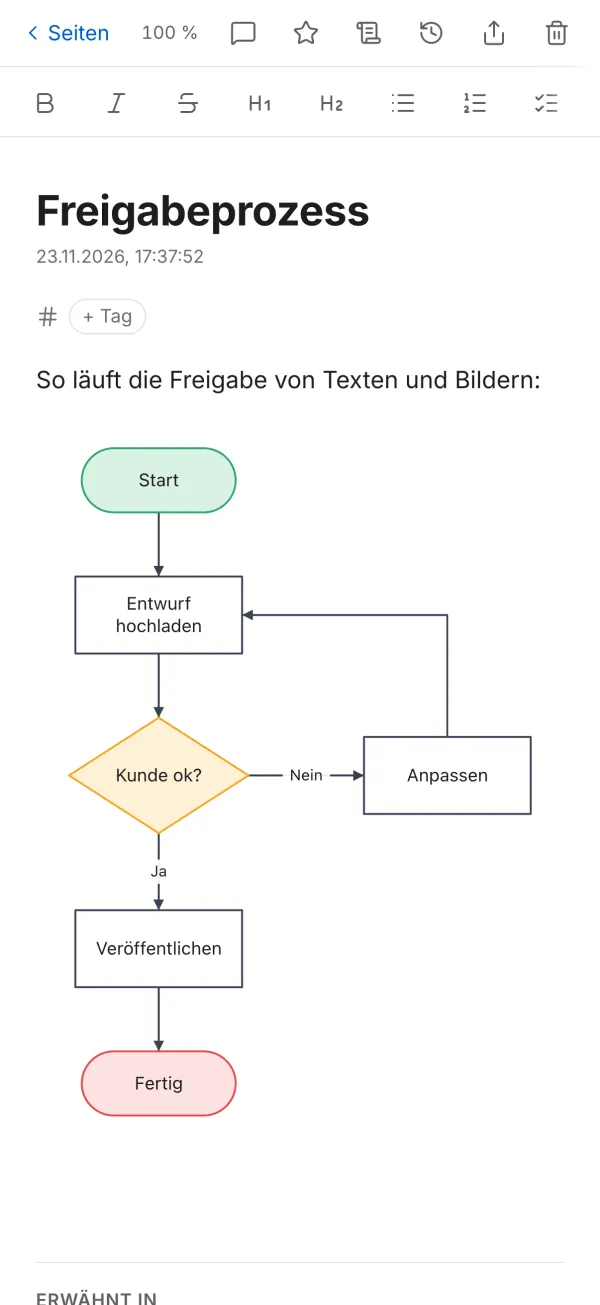
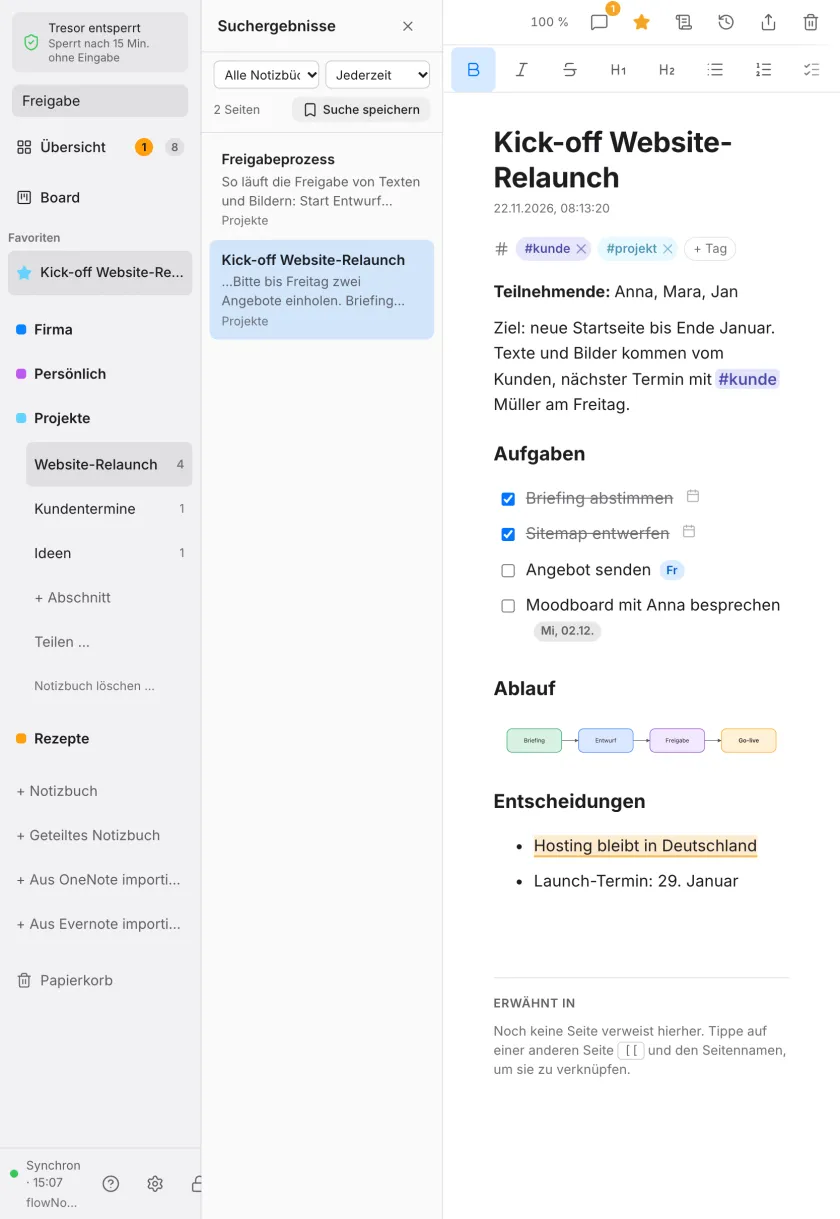
Notizbücher, Abschnitte und Seiten – auf Mac und iPad nebeneinander, auf dem iPhone nacheinander.
  • Notizbücher stehen links in der Seitenleiste, jedes mit eigener Farbe. „+ Notizbuch“ legt ein neues an.
  • Abschnitte gliedern ein Notizbuch, wie Register. „+ Abschnitt“ fügt einen hinzu.
  • Seiten stehen in der mittleren Spalte. Der Stift oben in der Seitenliste legt eine neue Seite an, der Papierkorb daneben löscht die gewählte. Seiten lassen sich als Unterseiten einrücken.
  • Favoriten: Mit dem Stern oben rechts merkst du eine Seite vor; sie erscheint dann unter „Favoriten“ in der Seitenleiste.
  • Die Übersicht zeigt offene Aufgaben, zuletzt bearbeitete Seiten, Favoriten und Kennzahlen über alle Notizbücher.

Schreiben und Gestalten

Text formatieren

Werkzeugleiste, Kurzschreibweisen und Tastenkürzel im Editor.

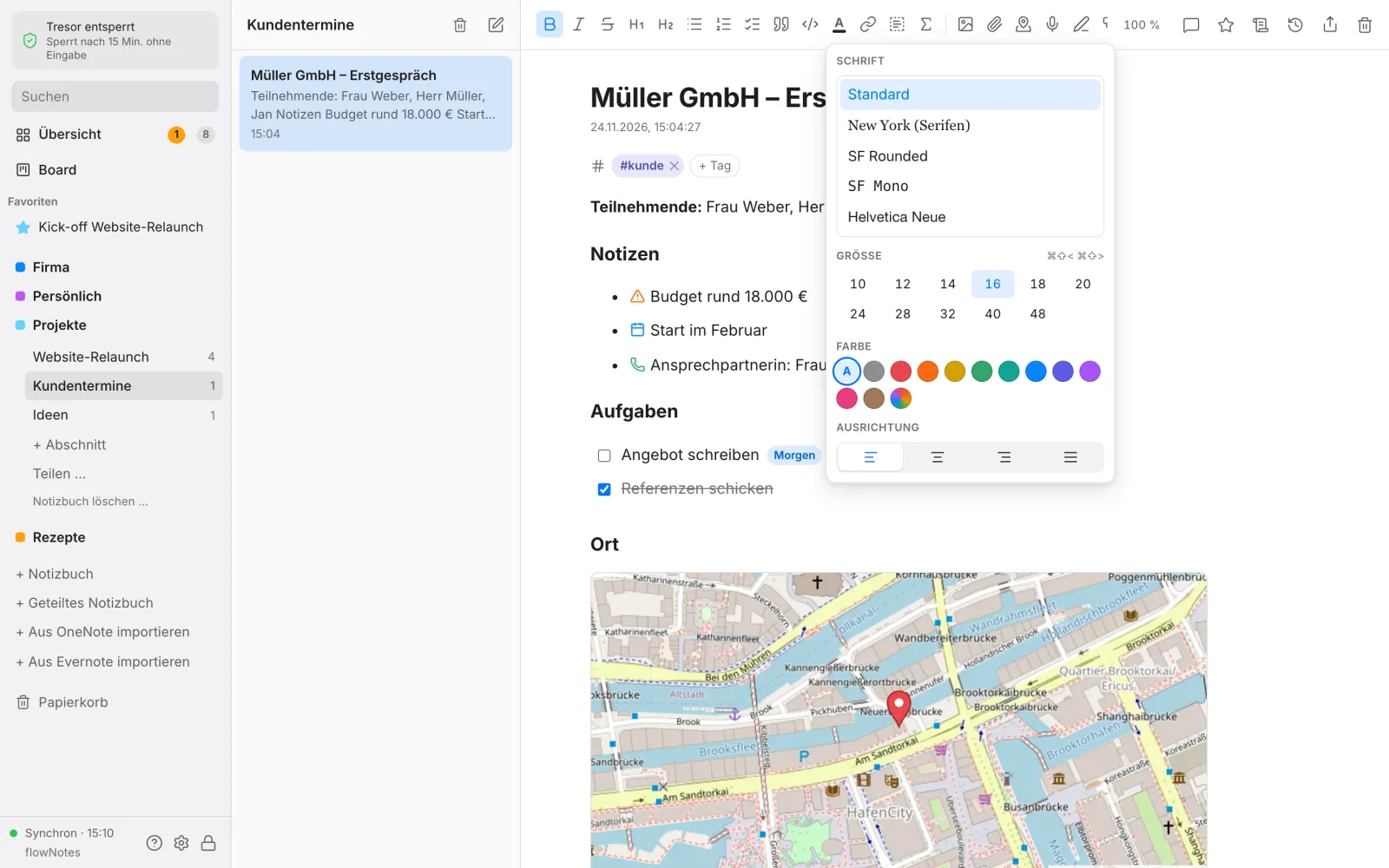
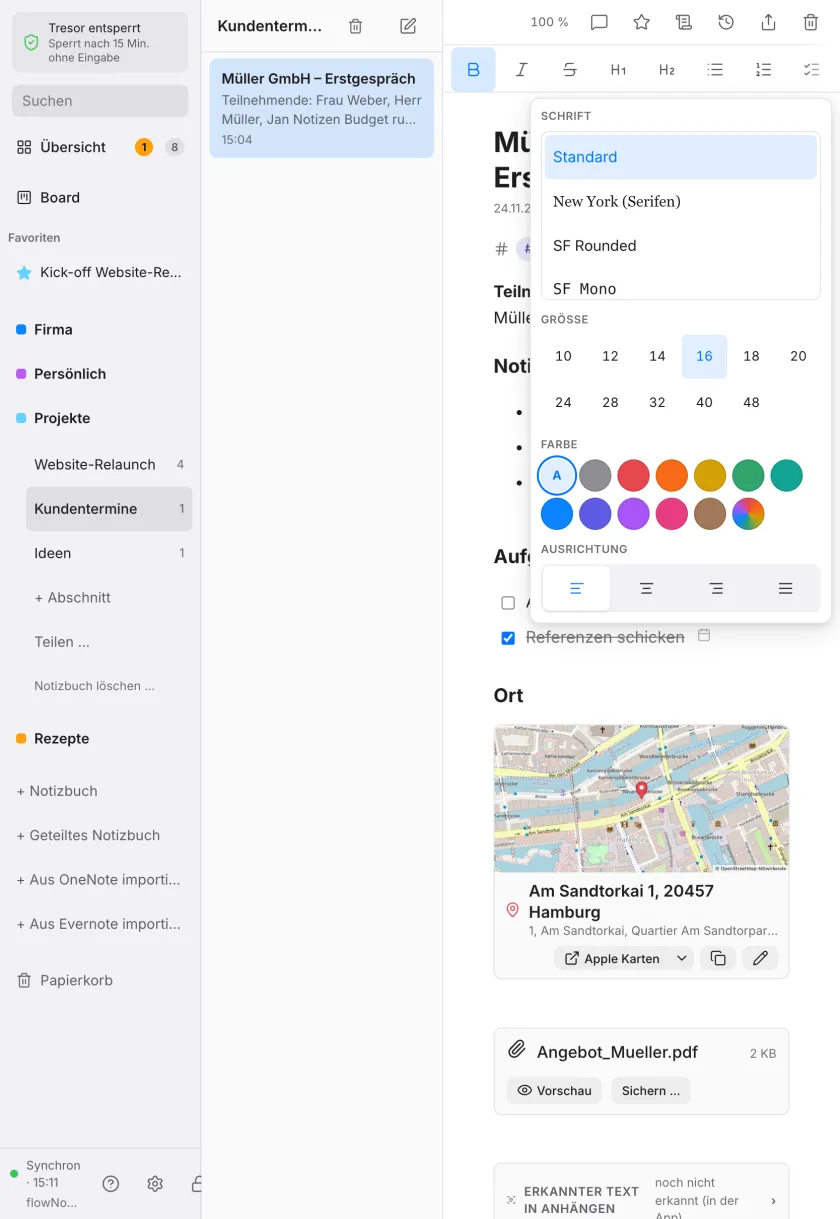
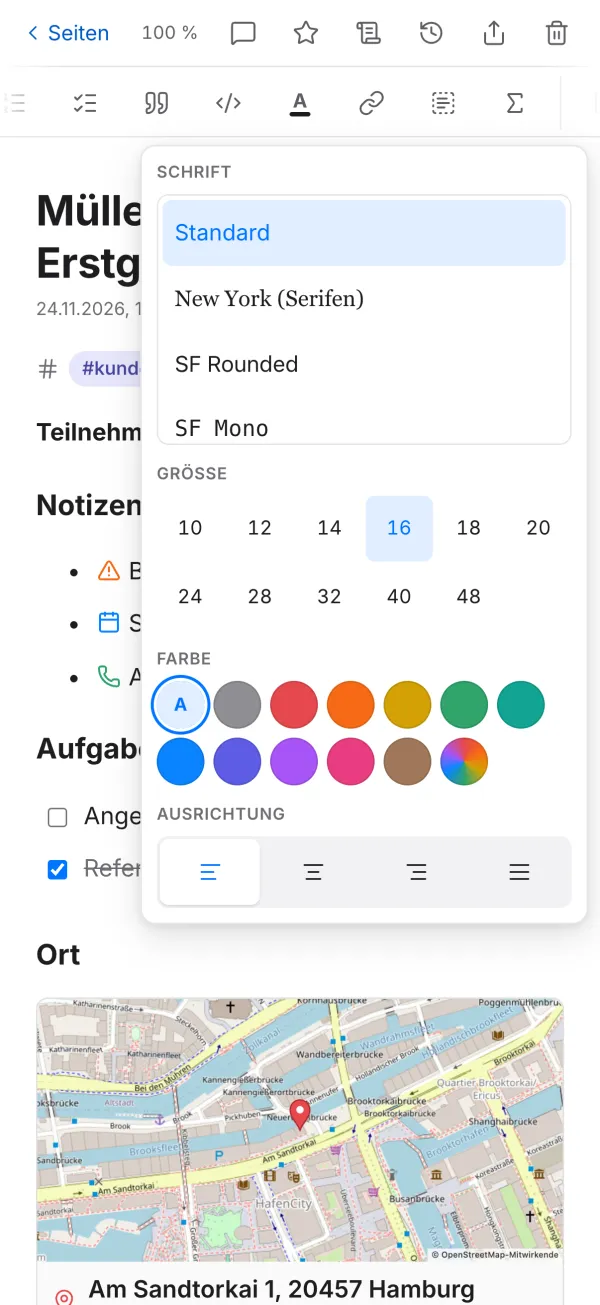
Das Menü „Text“ mit Schrift, Größe, Farbe und Ausrichtung; in der Liste Piktogramme in Orange, Blau und Grün.

Die Werkzeugleiste über der Seite enthält Fett, Kursiv, Durchgestrichen, Überschrift und Zwischenüberschrift, Listen, Checkliste, Zitat, Code, „Text“ (Schriftart, Größe, Farbe, Ausrichtung), Link, Textkasten, Formel, Bild, Datei, Karte, Audionotiz, Zeichnen, Diagramm, Tabelle, Piktogramme und Datum/Uhrzeit. Auf schmalen Bildschirmen lässt sie sich seitlich wischen.

Schrift, Größe, Farbe: Markiere Text und öffne das „A“ in der Werkzeugleiste. Dort wählst du die Schrift (z. B. New York, Avenir Next, SF Mono oder Bradley Hand), die Größe von 10 bis 48, die Farbe und die Ausrichtung – das Menü bleibt offen, bis du daneben klickst. „Alles auf Standard“ setzt alles zurück. ⌘⇧> und ⌘⇧< machen die Schrift größer bzw. kleiner. Beim Einfügen aus Webseiten oder Word werden fremde Schriften und Größen weggelassen.

Ausrichtung: Absätze und Überschriften lassen sich linksbündig, zentriert, rechtsbündig oder im Blocksatz ausrichten – im „A“-Menü der Werkzeugleiste oder mit ⌘⇧L, ⌘⇧E, ⌘⇧R und ⌘⇧J.

Textkasten: Setzt den aktuellen Absatz in einen Rahmen; über „Rahmen“ wählst du Linie, Farbe, Ecken, Schatten und Hintergrund. Die Größe änderst du wie bei Bildern an den vier Ecken und am rechten Rand oder über 25–100 % und „Auto“. Die Ecken ändern Breite und Höhe unabhängig voneinander; längerer Text macht den Kasten trotzdem höher. Der Kasten bleibt links ausgerichtet.

Piktogramme: Das Formen-Symbol neben dem Kalender öffnet über 200 Symbole – Haken, Kreuz, Warnung, Pfeile, Telefon, Termin, Wetter und mehr. Tippe zum Suchen ein Stichwort ein (z. B. „haken“) und bestätige mit ↩. Piktogramme stehen wie ein Zeichen im Text, wachsen mit der Schriftgröße und haben die Textfarbe oder eine im Menü gewählte Farbe. Später ändern: Piktogramm anklicken und im „A“-Menü Größe oder Farbe wählen. Beim Export als Markdown oder Klartext werden sie zu passenden Zeichen (✓, ⚠️, 📞 …).

Datum und Uhrzeit: Das Kalender-Symbol am Ende der Werkzeugleiste fügt das heutige Datum, die Uhrzeit, beides oder das ausgeschriebene Datum („Montag, 23. November 2026“) als Text ein. Schneller geht es mit ⌥⇧D (Datum), ⌥⇧T (Uhrzeit) und ⌥⇧F (Datum und Uhrzeit). Fälligkeiten von Aufgaben setzt du dagegen mit @heute, @morgen usw.

Kurzschreibweisen beim Tippen

# / ## Überschrift / Zwischenüberschrift
- oder * Aufzählung
1. Nummerierte Liste
[ ] Checkliste
> Zitat
``` Code-Block
$$a^2$$Formel

Links: ⌘K fügt einen Link ein oder bearbeitet ihn. Ein ⌘-Klick öffnet ihn im Browser.
Aufgaben und Fälligkeiten

Checklisten mit Datum, Uhrzeit und Erinnerung.

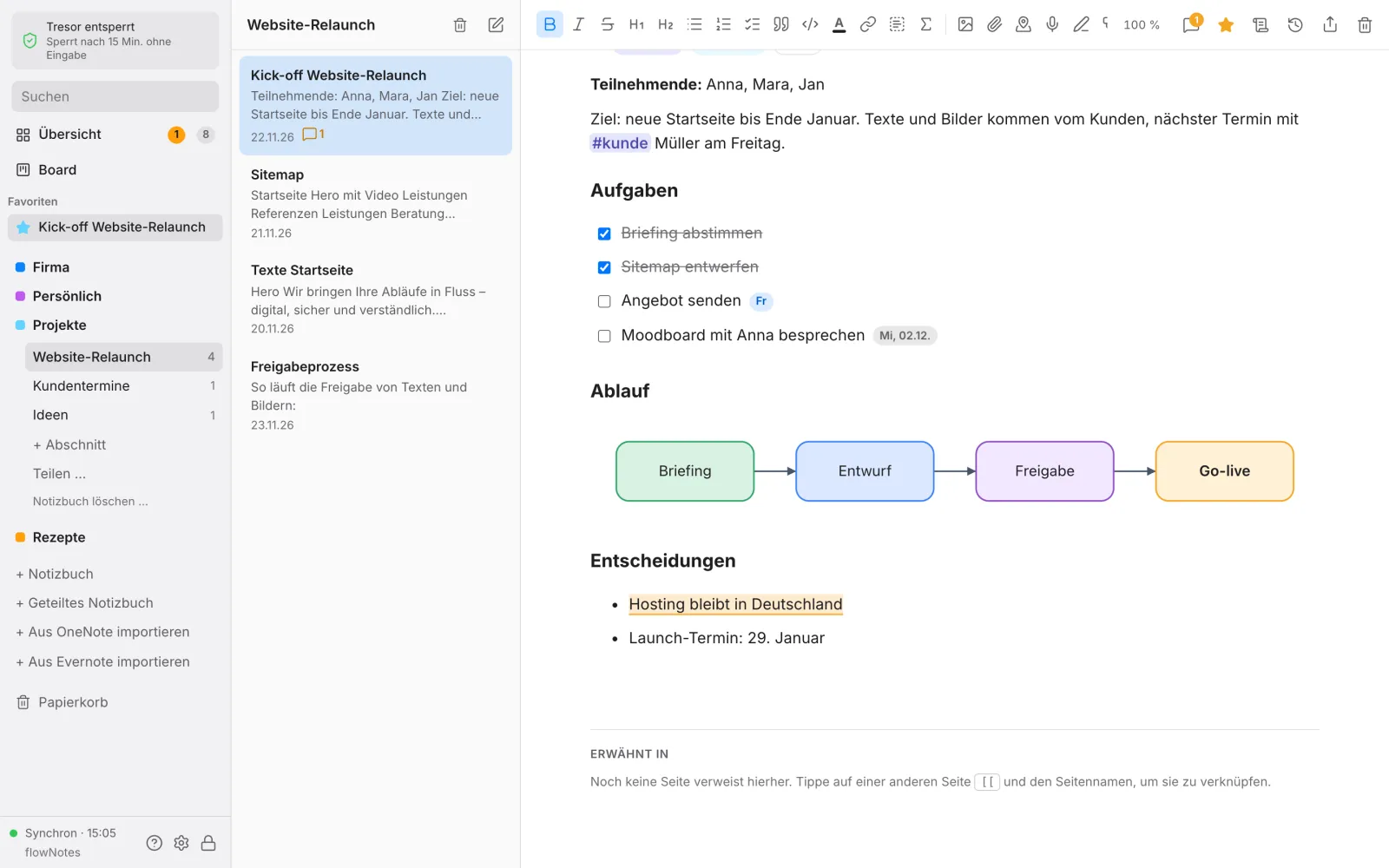
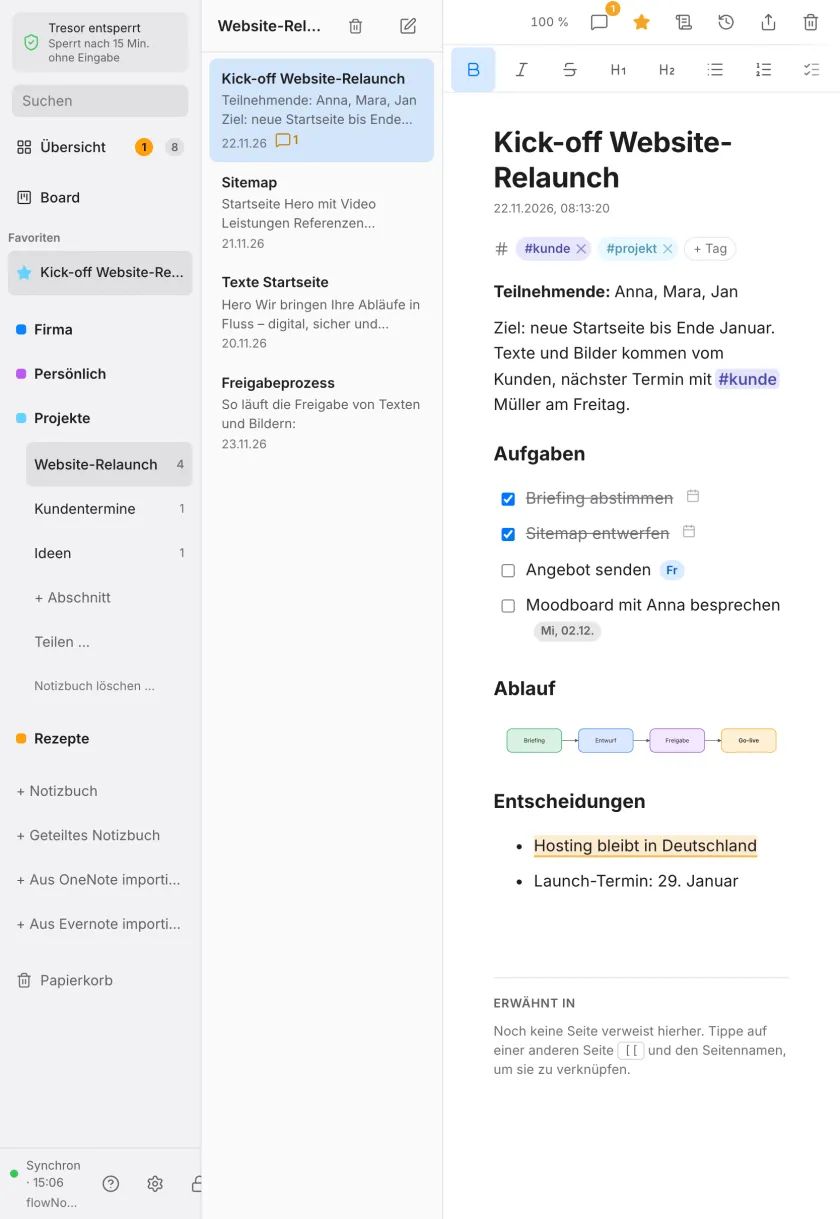
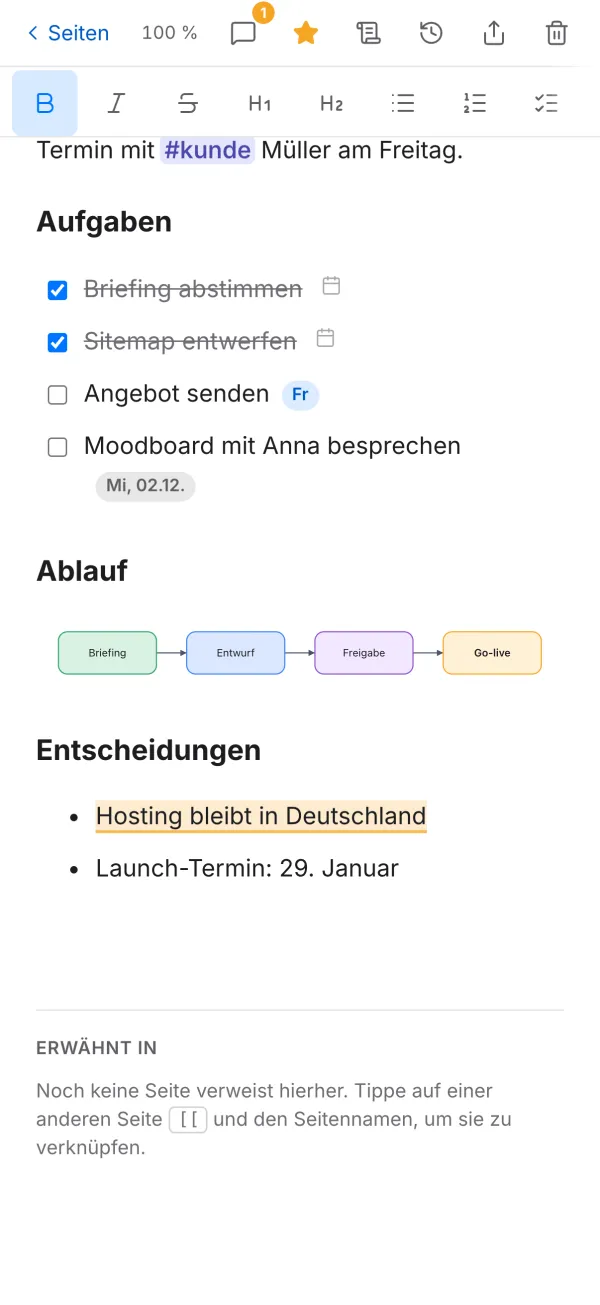
Eine Checkliste mit erledigten Aufgaben und Fälligkeiten wie „Fr“ oder „Mi, 02.12.“.

Jeder Punkt einer Checkliste ist eine Aufgabe. Ein Datum setzt du direkt beim Tippen:

@heute, @morgenheute bzw. morgen
@frnächster Freitag (mo, di, mi, do, fr, sa, so)
@24.12.bestimmtes Datum
@+3in drei Tagen
@9:30Uhrzeit

Das Datum erscheint als kleiner Chip am Zeilenende; ein Klick darauf ändert es. Offene und fällige Aufgaben aller Notizbücher siehst du in der Übersicht. Mitteilungen zu fälligen Aufgaben stellst du unter Einstellungen › Erinnerungen ein.

Bilder, Anhänge, Karten und Audionotizen

Bilder einfügen und skalieren, Dateien anhängen und ansehen, Karten zu Adressen einfügen, Sprachnotizen aufnehmen.

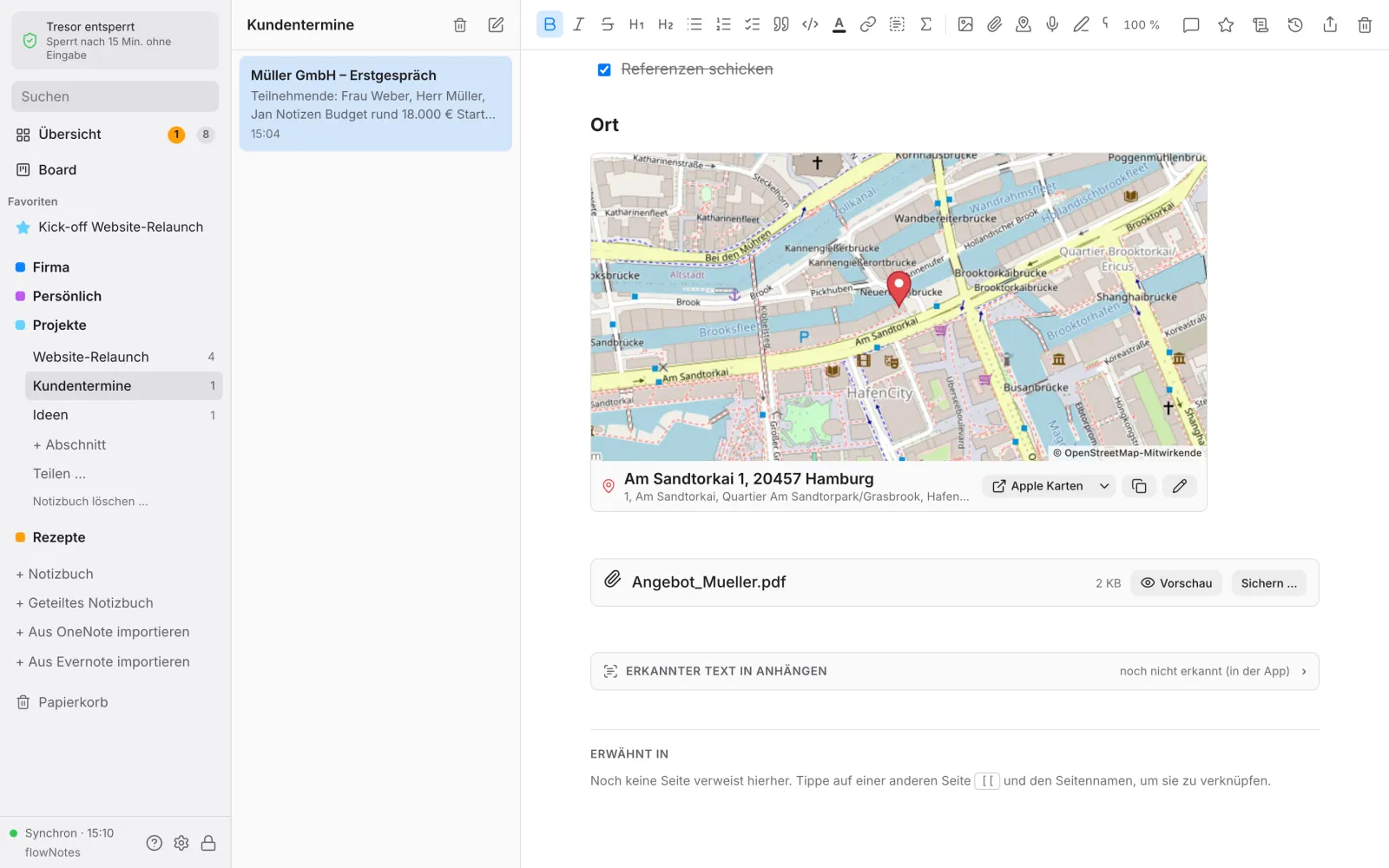
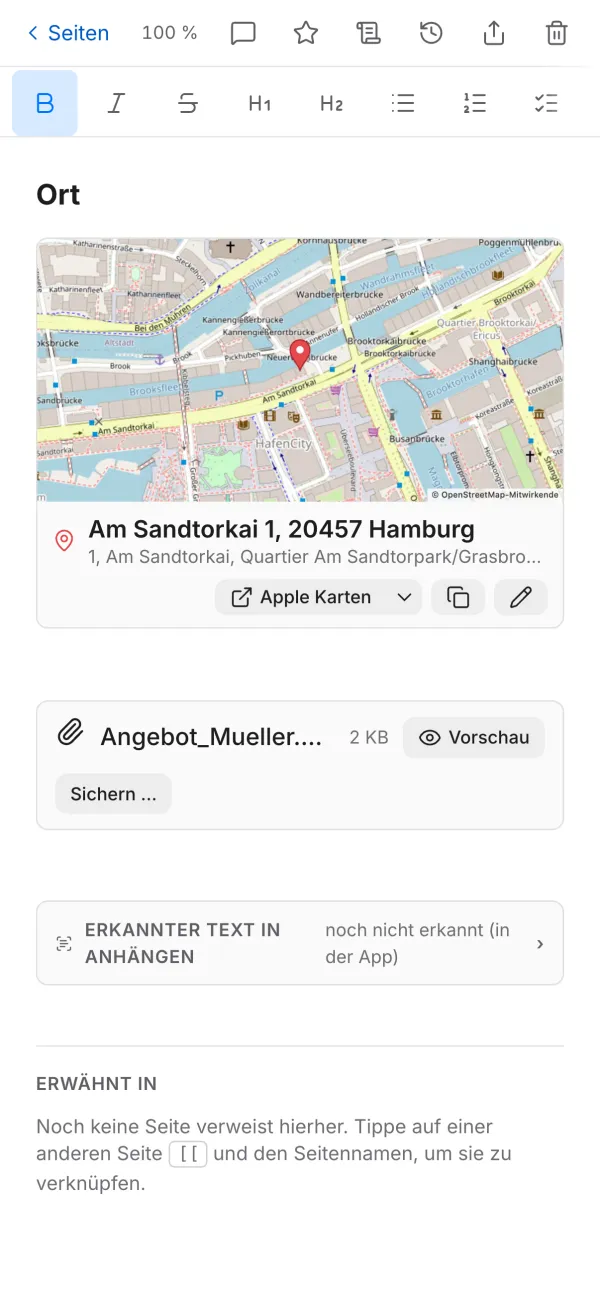
Eine Karte mit Adresse und „Apple Karten“, darunter ein PDF-Anhang mit „Vorschau“.
  • Bilder fügst du über die Werkzeugleiste, per Einfügen oder per Ziehen ein. Ausgewählte Bilder haben Griffe an den vier Ecken und am rechten Rand, feste Größen (25–100 %) sowie Rahmen. Höhe und Breite ändern sich gemeinsam, das Bild bleibt links ausgerichtet – wie bei Diagrammen.
  • Dateien hängst du mit der Büroklammer an. Sie werden wie alles andere verschlüsselt im Notizbuch gespeichert.
  • Vorschau: PDFs, Bilder, Textdateien, Audio und Video öffnest du mit „Vorschau“ oder einem Doppelklick direkt in flowNotes, ohne sie zu entschlüsseln und zu speichern. Bei PDFs zoomst du mit ⌘ + / ⌘ −, ⌘ 0 passt auf Seitenbreite an.
  • Karten (Pro) fügst du mit der Stecknadel in der Werkzeugleiste ein: Adresse oder Ort eingeben, „Suchen“ drücken, Ausschnitt verschieben und zoomen, Beschriftung anpassen. Markierter Text wird als Suche übernommen. In der Notiz steht danach ein Kartenbild mit Adresse; „Apple Karten“ (oder über den Pfeil Google Maps bzw. OpenStreetMap) öffnet den Ort, der Stift ändert Ausschnitt und Beschriftung. Suche und Kartenausschnitt kommen einmalig von OpenStreetMap – gespeichert wird nur das Bild, verschlüsselt; beim Ansehen wird nichts nachgeladen.
  • Audionotizen nimmst du mit dem Mikrofon auf. Mit Pro lassen sie sich auf dem Gerät in Text umwandeln.

In der Free-Version sind Anhänge bis 10 MB je Datei möglich.

Tabellen

Tabellen einfügen, Zeilen und Spalten bearbeiten, Breiten anpassen.

Das Tabellen-Symbol fügt eine Tabelle ein. Steht der Cursor in einer Tabelle, erscheinen Knöpfe für Zeilen und Spalten, Kopfzeile, Zellen verbinden oder teilen und Löschen.

  • Spaltenbreite: am rechten Zellrand ziehen. Zeilenhöhe: am unteren Rand ziehen.
  • „Alle Spaltenbreiten zurücksetzen“ verteilt die Spalten wieder gleichmäßig.

Diagramme

Ablaufdiagramme mit Formen, Verbindern und Vorlagen zeichnen.

Ein Ablaufplan mit Entscheidung und Rückschleife, direkt in der Notiz.

„Diagramm einfügen“ öffnet den Diagramm-Editor mit Formen, Verbindern, Beschriftungen und Vorlagen. Doppelklick auf ein Diagramm öffnet es wieder zum Bearbeiten.

  • Größe: Ein ausgewähltes Diagramm hat Griffe an den vier Ecken und am rechten Rand sowie feste Größen (25–100 % und „Auto“). Höhe und Breite ändern sich gemeinsam, das Diagramm bleibt links ausgerichtet.
  • Rahmen und Hintergrund stellst du über „Rahmen“ ein.
  • Auf iPad und iPhone: Doppeltippen für Text, ein Finger auf freier Fläche verschiebt die Ansicht, zwei Finger zoomen.
  • draw.io- bzw. diagrams.net-Dateien lassen sich importieren.

Free: ein Diagramm je Notizbuch. Weitere Diagramme bleiben sichtbar, lassen sich aber erst mit Pro bearbeiten.

Zeichnen und Handschrift

Mit Stift, Marker und Textmarker direkt auf der Seite zeichnen.

Das Stift-Symbol schaltet die Zeichenebene ein. Darüber liegt eine Leiste mit Stift, Marker, Textmarker, Formen, Radierer und Lasso zum Auswählen und Verschieben. Rückgängig geht mit ⌘Z, Wiederholen mit ⇧⌘Z.

Mit Pro wird Handschrift auf dem Gerät erkannt und ist dann durchsuchbar.

Formeln und Code

LaTeX-Formeln und Code-Blöcke mit Syntaxhervorhebung.

  • Formeln: über das Σ-Symbol oder mit $$…$$ beim Tippen. Ein Klick auf eine Formel öffnet den Formel-Editor.
  • Code: über das </>-Symbol oder mit ``` . Oben im Block wählst du die Sprache oder lässt sie automatisch erkennen; „Kopieren“ übernimmt den Code in die Zwischenablage. Tab und ⇧Tab rücken ein und aus.

Leinwand-Seiten

Frei verschiebbare Container wie in OneNote.

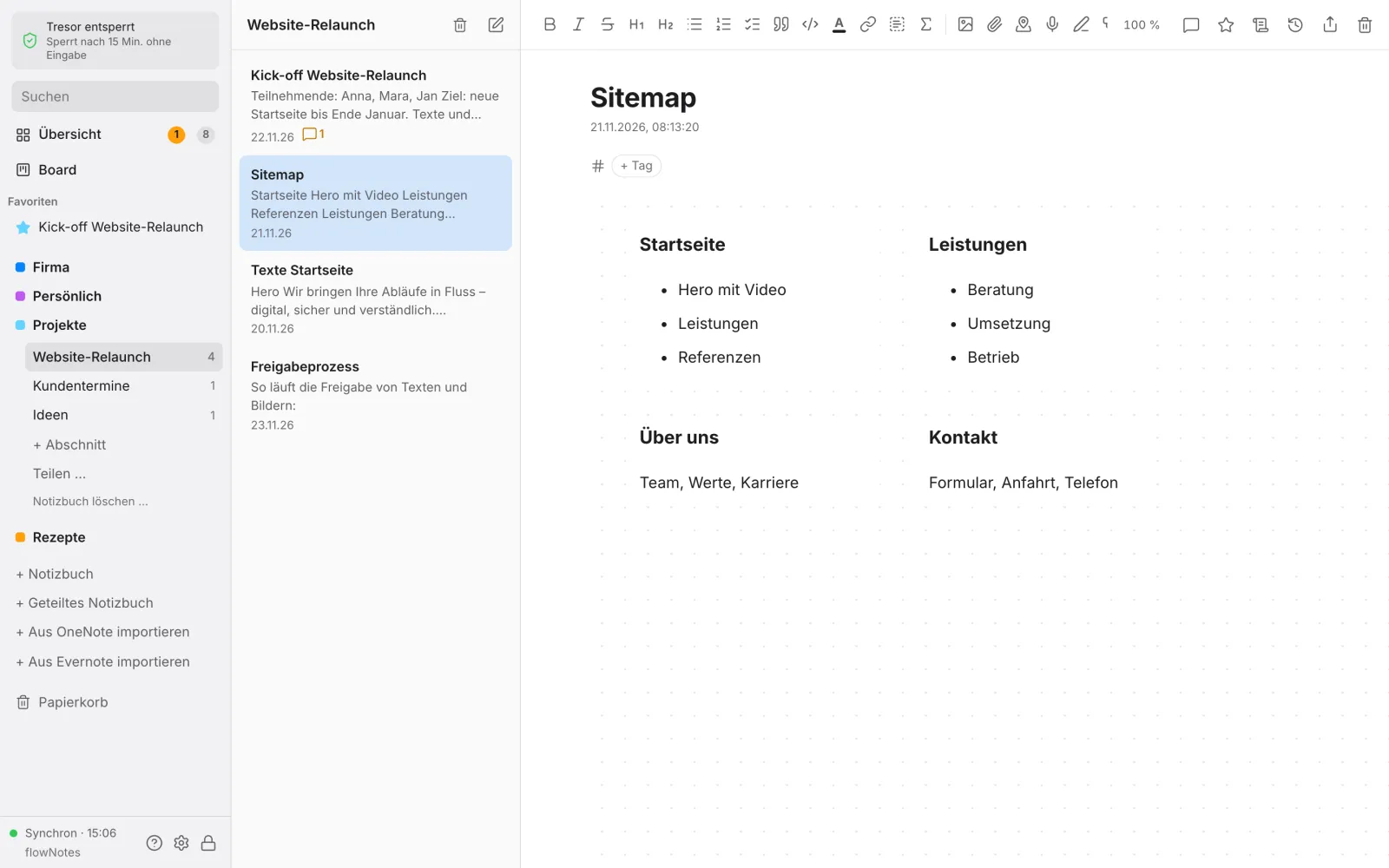
Eine Leinwand-Seite: frei platzierte Textcontainer statt fortlaufendem Text.

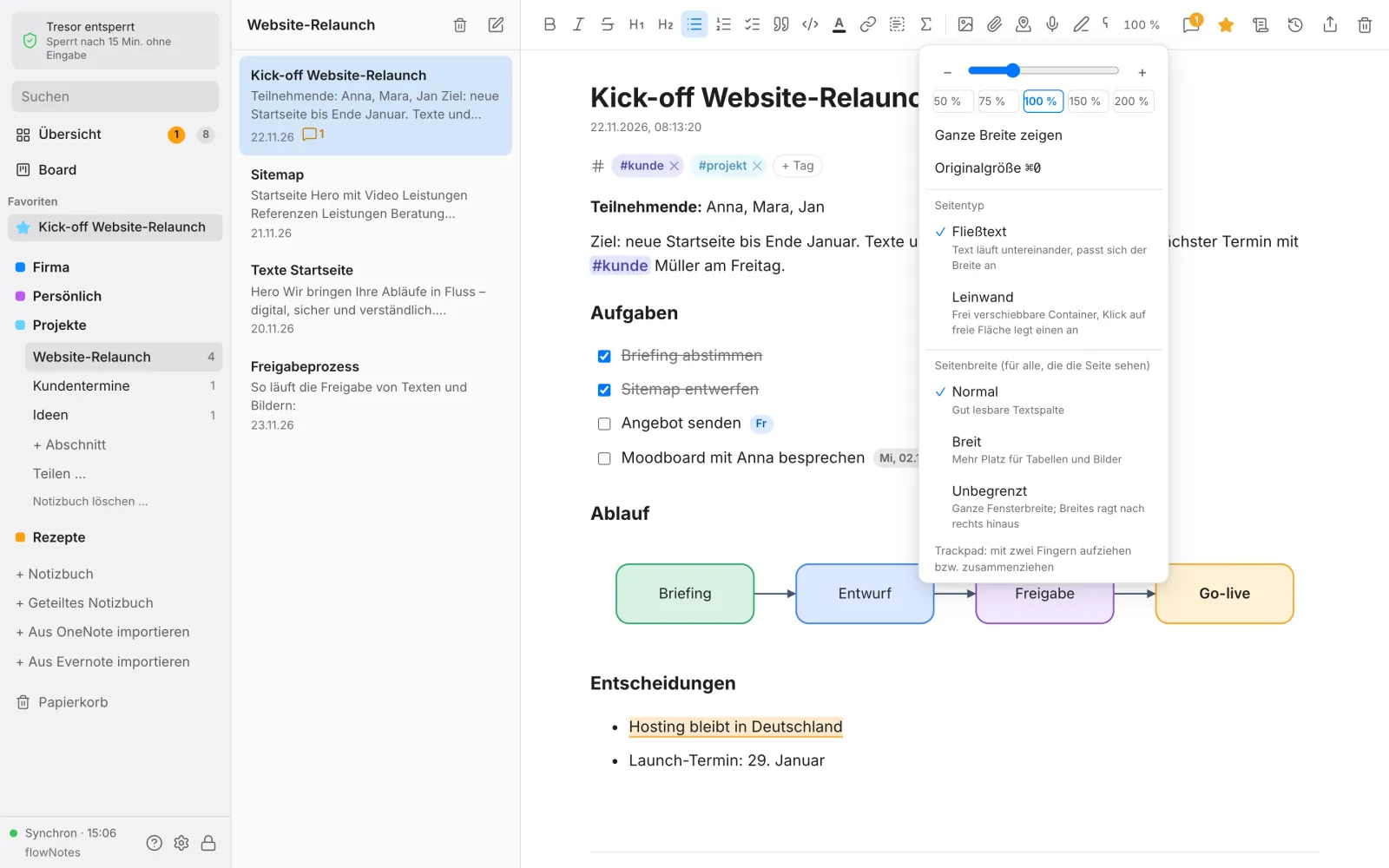
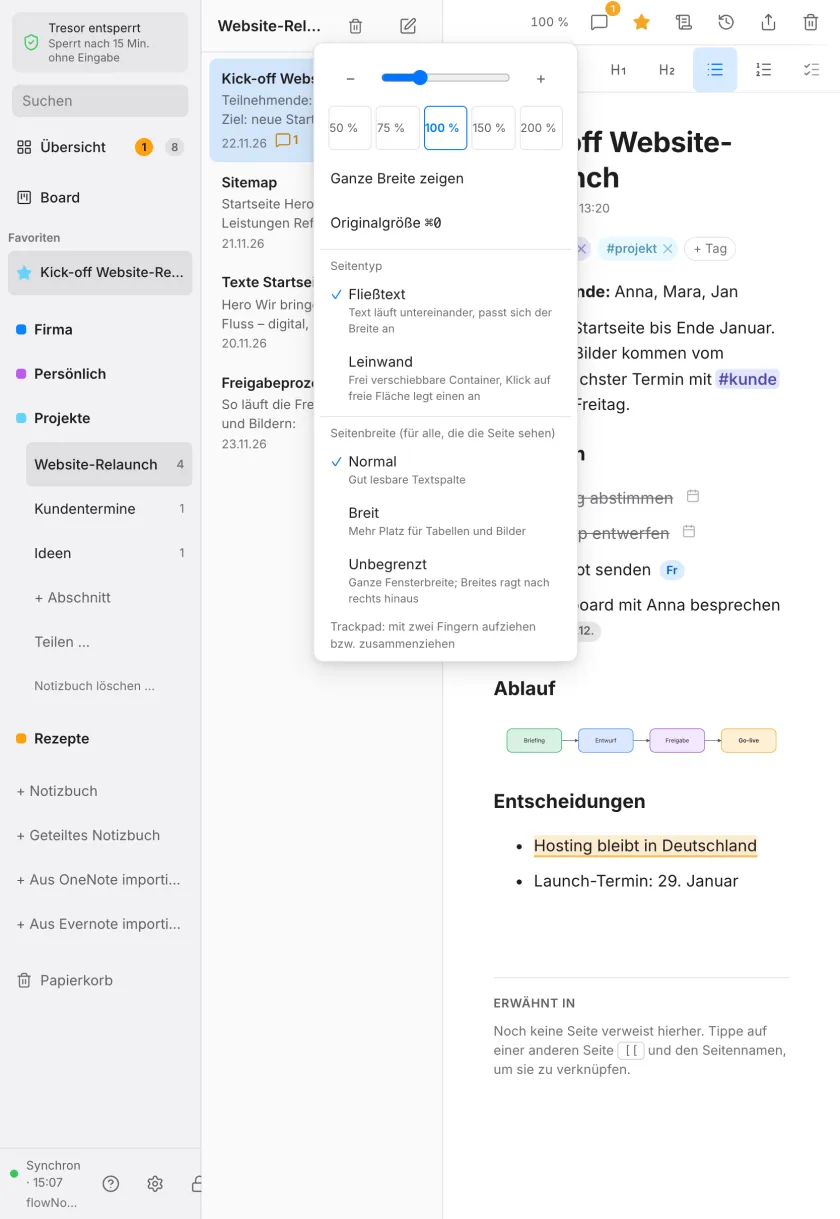
Neben normalen Fließtext-Seiten gibt es Leinwand-Seiten. Den Seitentyp stellst du im Ansicht-Menü (Prozentanzeige oben rechts) unter „Seitentyp“ um.

  • Ein Klick auf eine freie Stelle legt dort einen Container an.
  • Am Griff oben verschiebst du einen Container, am rechten Rand änderst du die Breite.
  • Ziehen auf freier Fläche wählt mehrere Container mit einem Rahmen (Lasso). ⌘A wählt alle, ⌘D dupliziert die Auswahl.

Free: eine Leinwand-Seite je Notizbuch.

Zoom und Seitenbreite

Ansicht je Seite vergrößern, verkleinern und verbreitern.

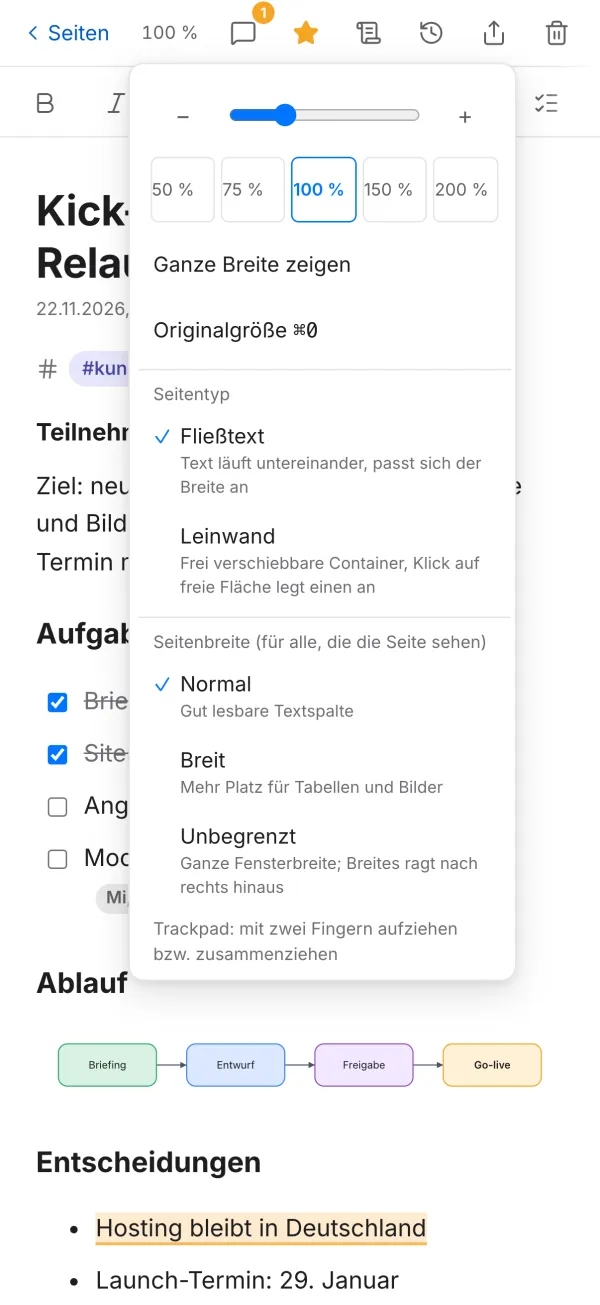
Das Ansicht-Menü mit Zoom, Seitentyp und Seitenbreite.

⌘+ vergrößert, ⌘− verkleinert, ⌘0 setzt auf 100 % zurück. Im Ansicht-Menü wählst du außerdem die Seitenbreite (normal, breit, unbegrenzt). flowNotes merkt sich die Ansicht je Seite.

Ordnen und Finden

Suche

Volltextsuche über alle Notizbücher, auch in Bildern und PDFs.

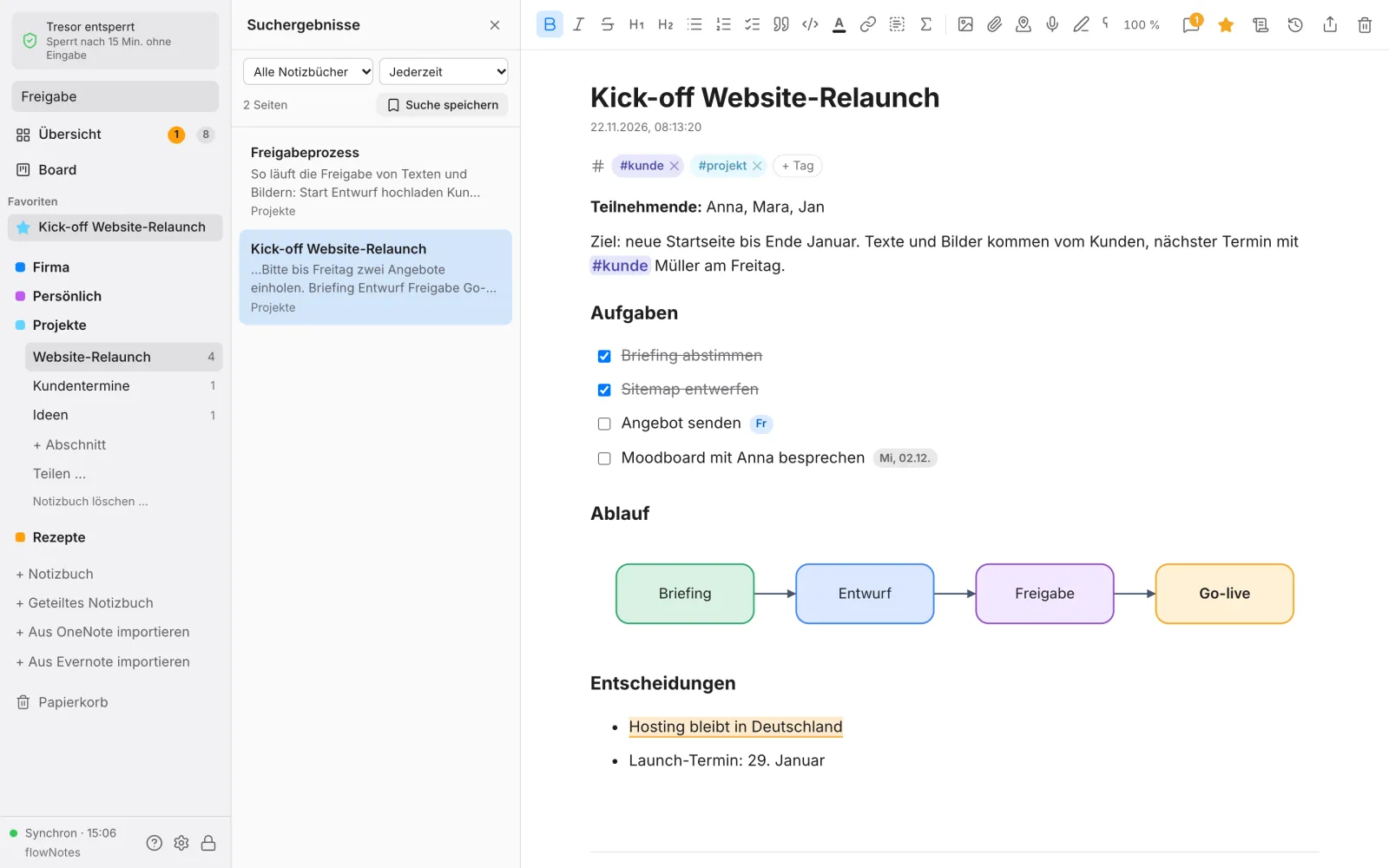
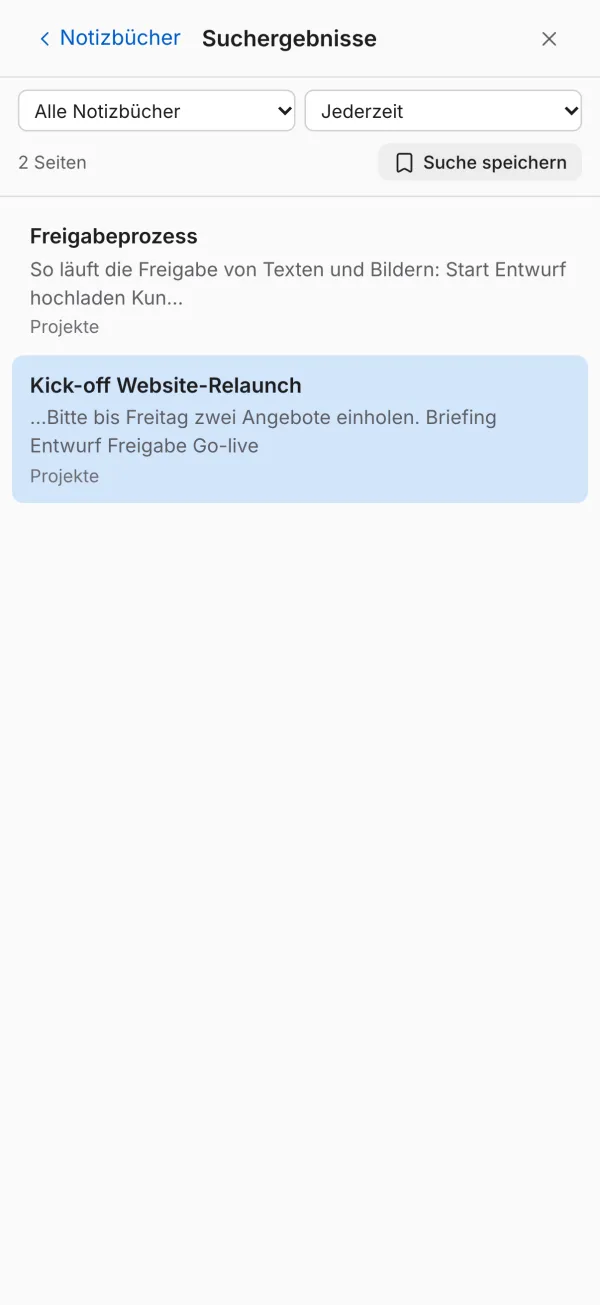
Suchergebnisse für „Freigabe“, filterbar nach Notizbuch und Zeitraum.

Das Suchfeld oben in der Seitenleiste durchsucht alle Notizbücher: Titel, Text, Tags und Kommentare. Filter grenzen nach Notizbuch, Tag oder Zeitraum ein; häufige Suchen speicherst du als gespeicherte Suche.

Mit Pro findet die Suche auch Text in Bildern, PDFs und Handschrift. Die Erkennung läuft ausschließlich auf deinem Gerät.

Tags

Seiten mit #tags im Text oder am Seitenkopf markieren.

  • Tippe #kunde irgendwo in den Text, oder füge über „+ Tag“ unter dem Titel einen Seiten-Tag hinzu.
  • Beim Tippen schlägt flowNotes vorhandene Tags vor; ↩ oder Tab übernimmt.
  • Ein Klick auf einen Tag zeigt alle Seiten mit diesem Tag.
  • # in Code-Blöcken und Inline-Code zählt nicht als Tag.

Seiten verknüpfen

Mit [[ auf andere Seiten verweisen, auch über Notizbücher hinweg.

Tippe [[ und den Anfang eines Seitennamens. flowNotes schlägt passende Seiten vor, auch aus anderen Notizbüchern; ↩ übernimmt. Ein Klick auf den Verweis öffnet die Seite.

Unten auf jeder Seite zeigt „Erwähnt in“, welche Seiten auf sie verweisen. Wird eine Seite umbenannt, passen sich die Verweise an.

Tagesnotizen und Vorlagen

Eine Seite je Tag und fertige Seitenvorlagen.

⌘⇧T öffnet die heutige Tagesnotiz oder legt sie an. Ältere Tagesnotizen findest du in der Übersicht und in der Seitenleiste.

Neue Seiten kannst du aus Vorlagen anlegen, z. B. Besprechung, Projektseite oder Tagesnotiz. Eigene Vorlagen: Rechtsklick auf eine Seite → „Als Vorlage sichern …“.

Board

Alle Aufgaben als Kanban-Board über alle Notizbücher.
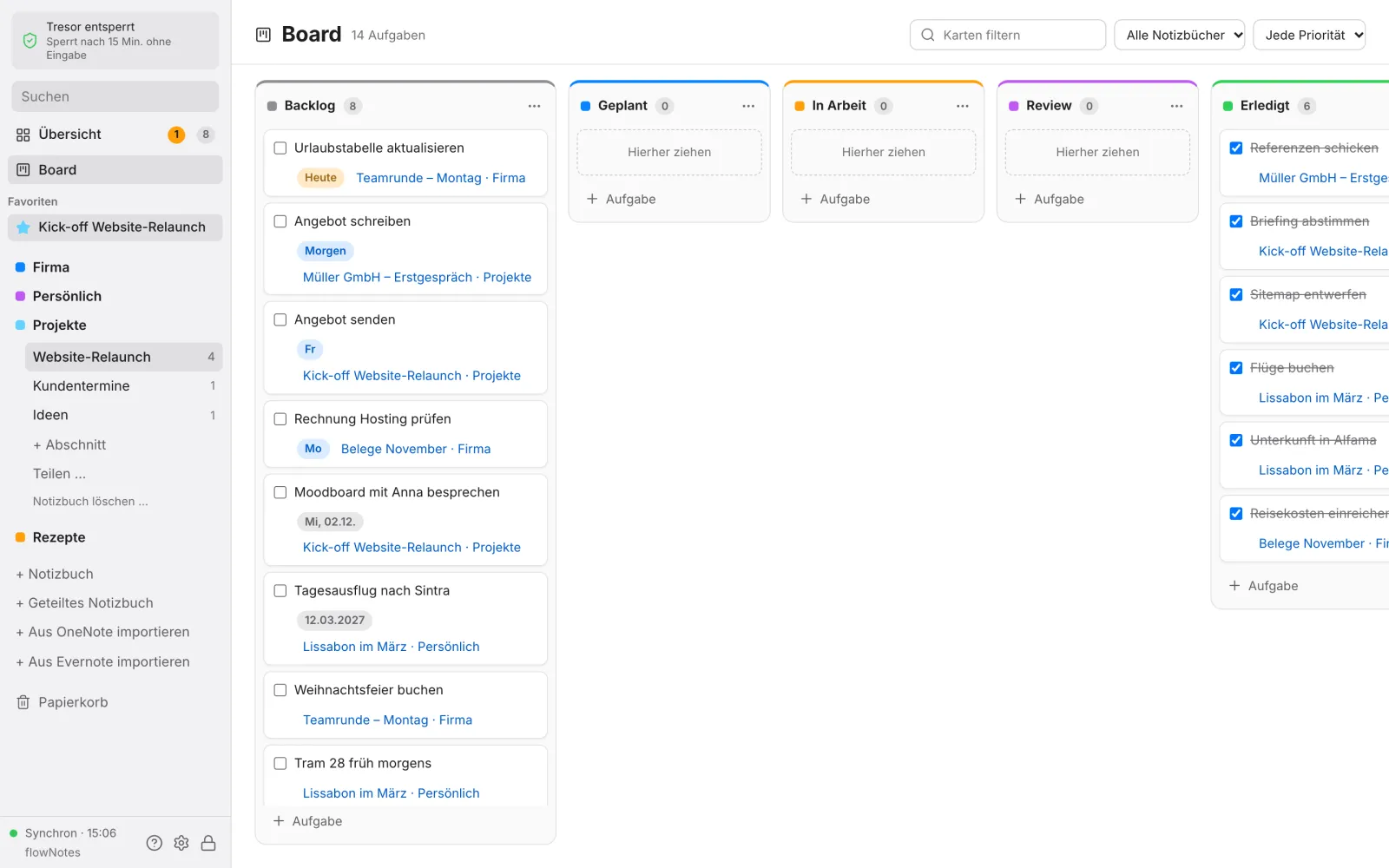
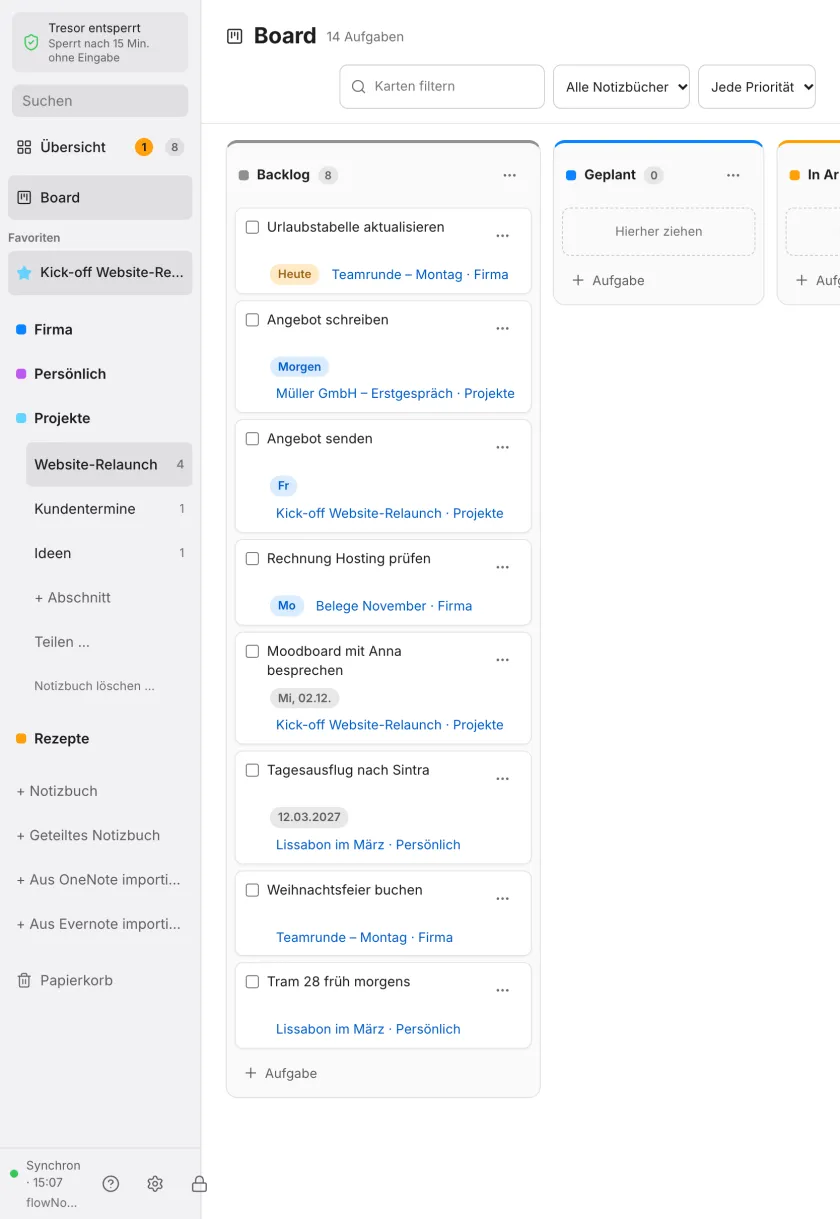
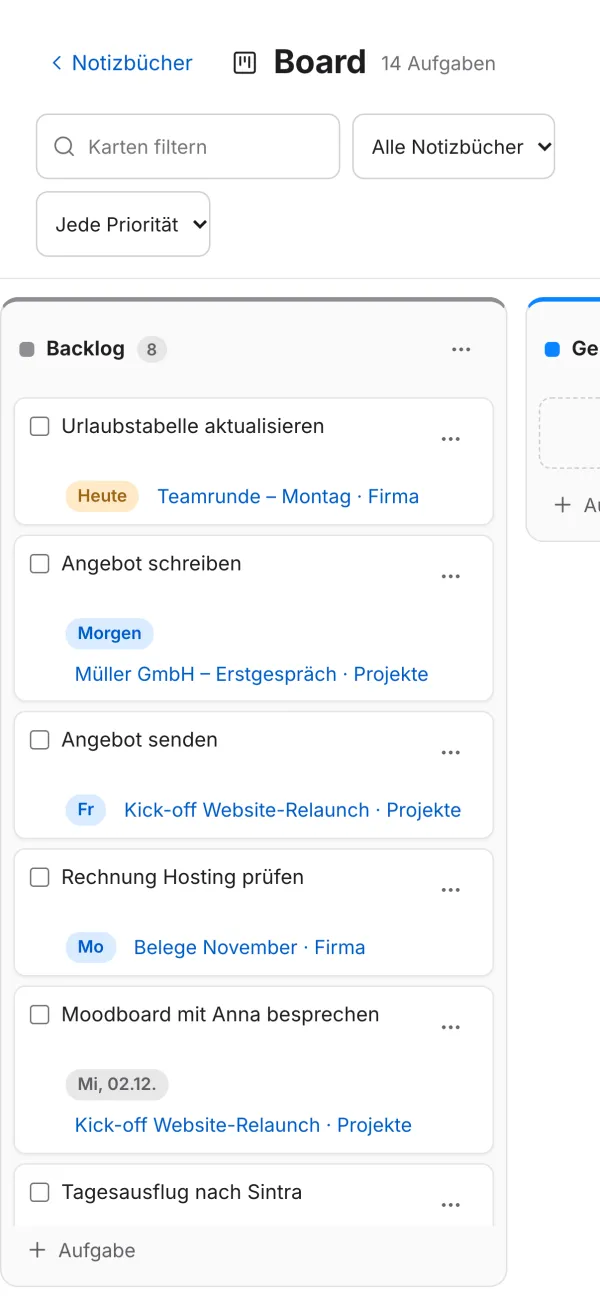
Das Board sammelt die Aufgaben aller Notizbücher in Spalten.

Das Board in der Seitenleiste zeigt die Checklisten-Aufgaben aller Notizbücher als Karten in Spalten. Status, Priorität und Reihenfolge stehen an der Aufgabe selbst; eine Karte in „Erledigt“ ist auf ihrer Seite abgehakt. Das Board ist eine Pro-Funktion.

Papierkorb

Gelöschtes 30 Tage lang wiederherstellen.

Gelöschte Notizbücher, Abschnitte und Seiten landen im Papierkorb (unten in der Seitenleiste). Dort stellst du sie wieder her oder löschst sie endgültig. Nach 30 Tagen werden sie automatisch entfernt. Das Löschen wirkt auf allen Geräten, das Wiederherstellen auch.

Versionen und Zusammenarbeit

Versionen und Änderungsverlauf

Frühere Stände einer Seite ansehen und wiederherstellen.

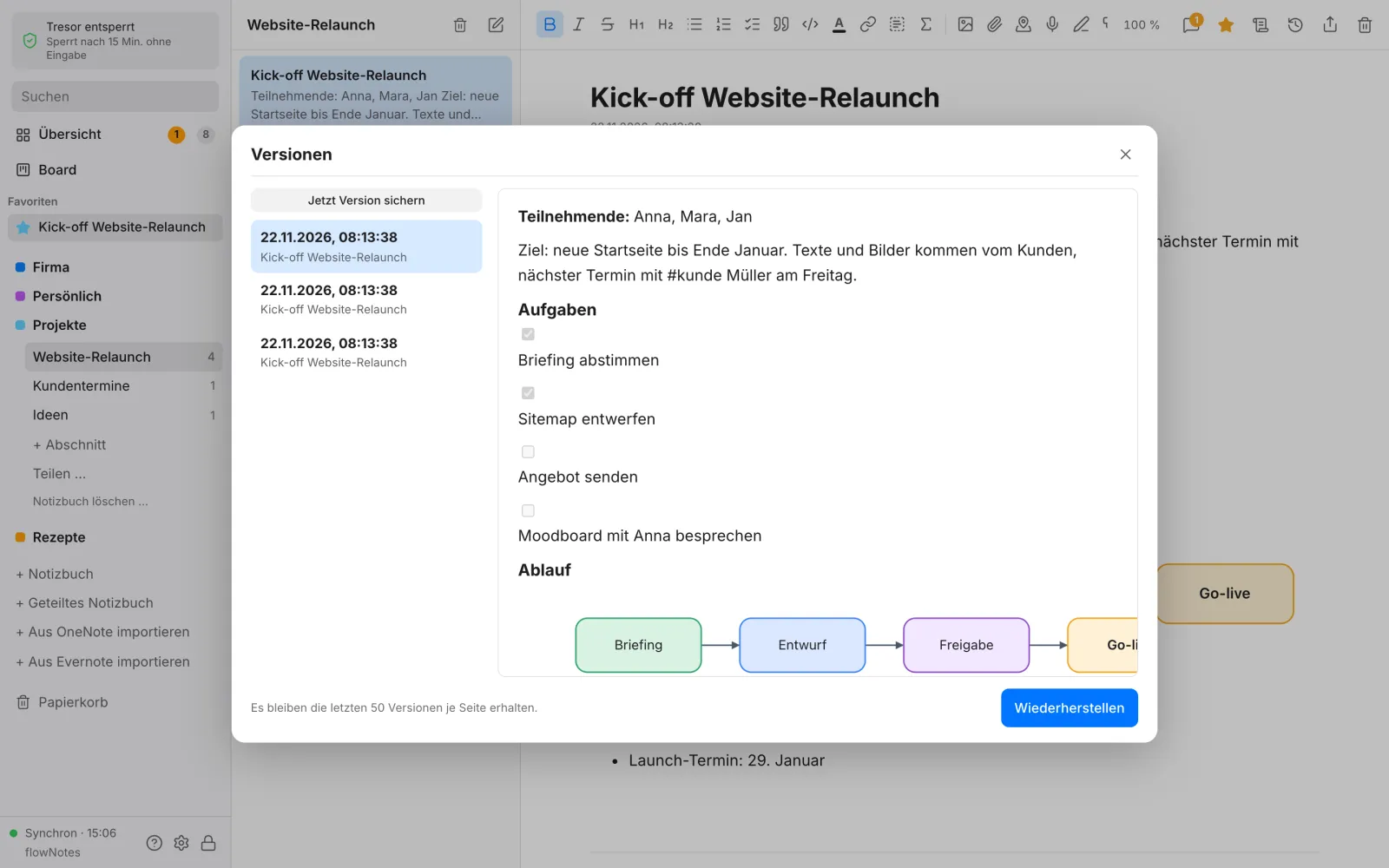
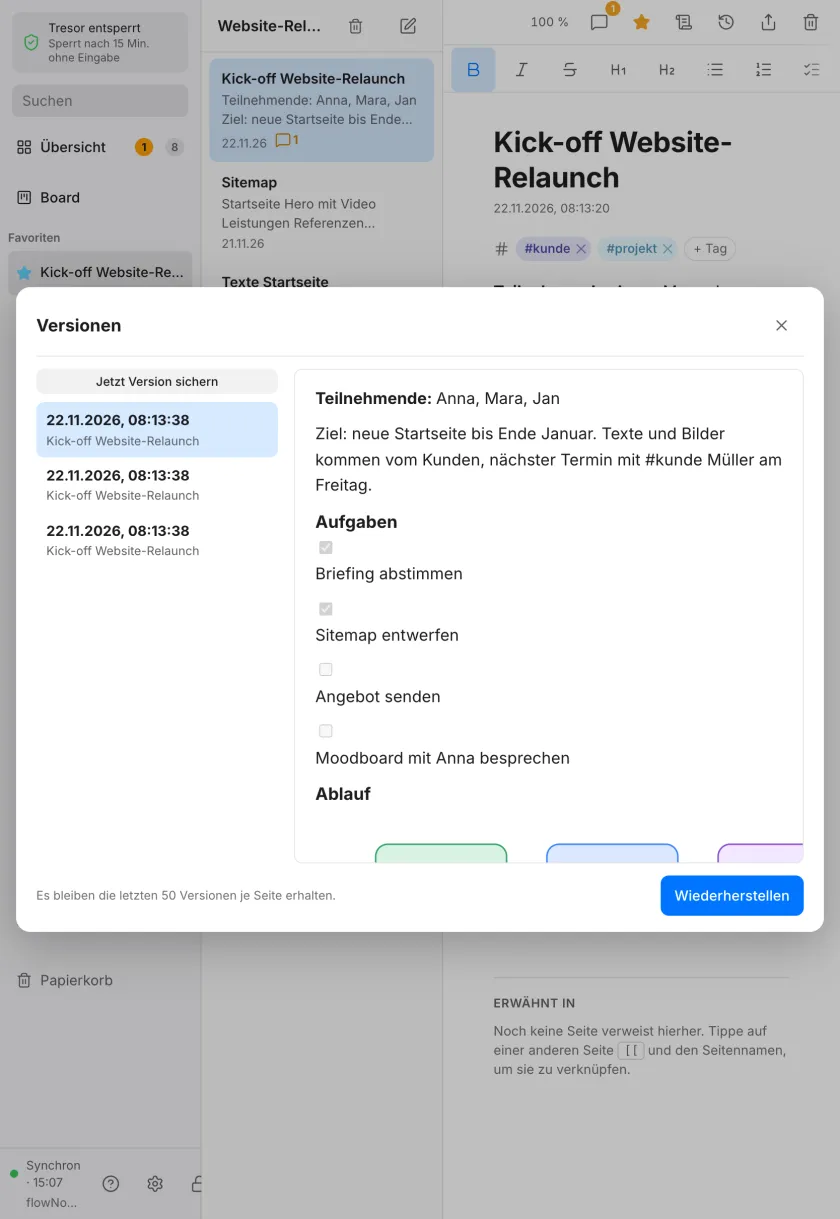
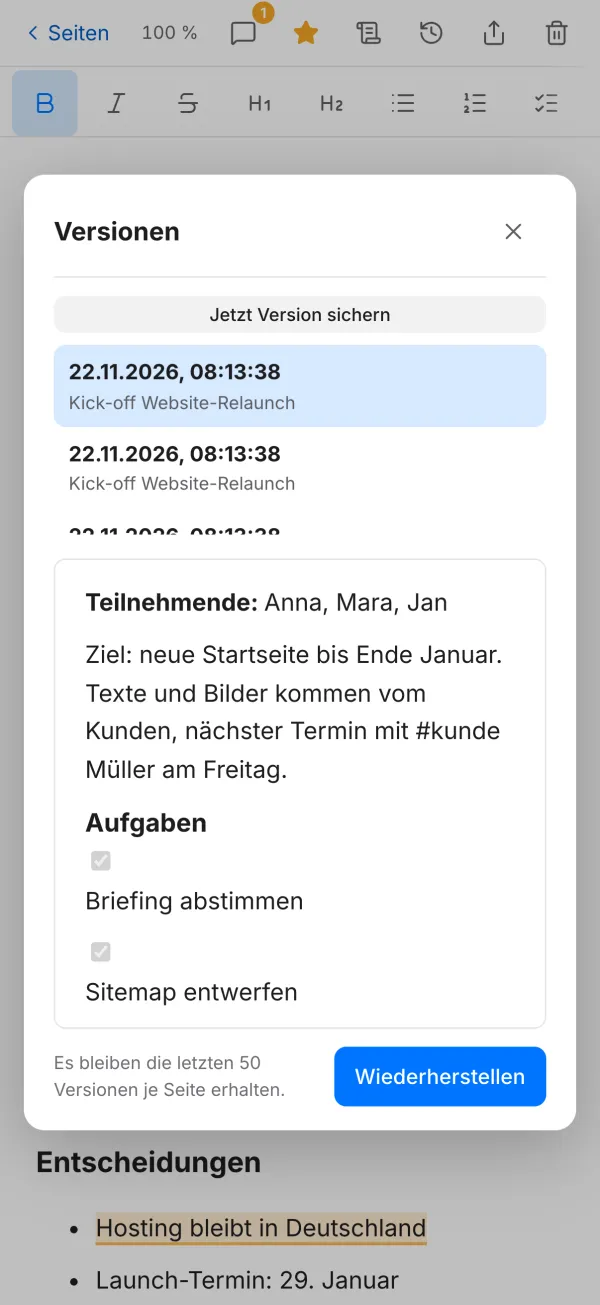
Gesicherte Versionen einer Seite mit Vorschau und „Wiederherstellen“.

flowNotes sichert während der Bearbeitung automatisch Versionen jeder Seite. Über „Versionen“ oben rechts siehst du frühere Stände in einer Vorschau und stellst sie bei Bedarf wieder her. Der Änderungsverlauf zeigt, wer wann was geändert hat.
Free zeigt die Versionen der letzten 14 Tage; ältere bleiben gespeichert und sind mit Pro wieder sichtbar.

Kommentare

Textstellen kommentieren und Rückfragen klären.

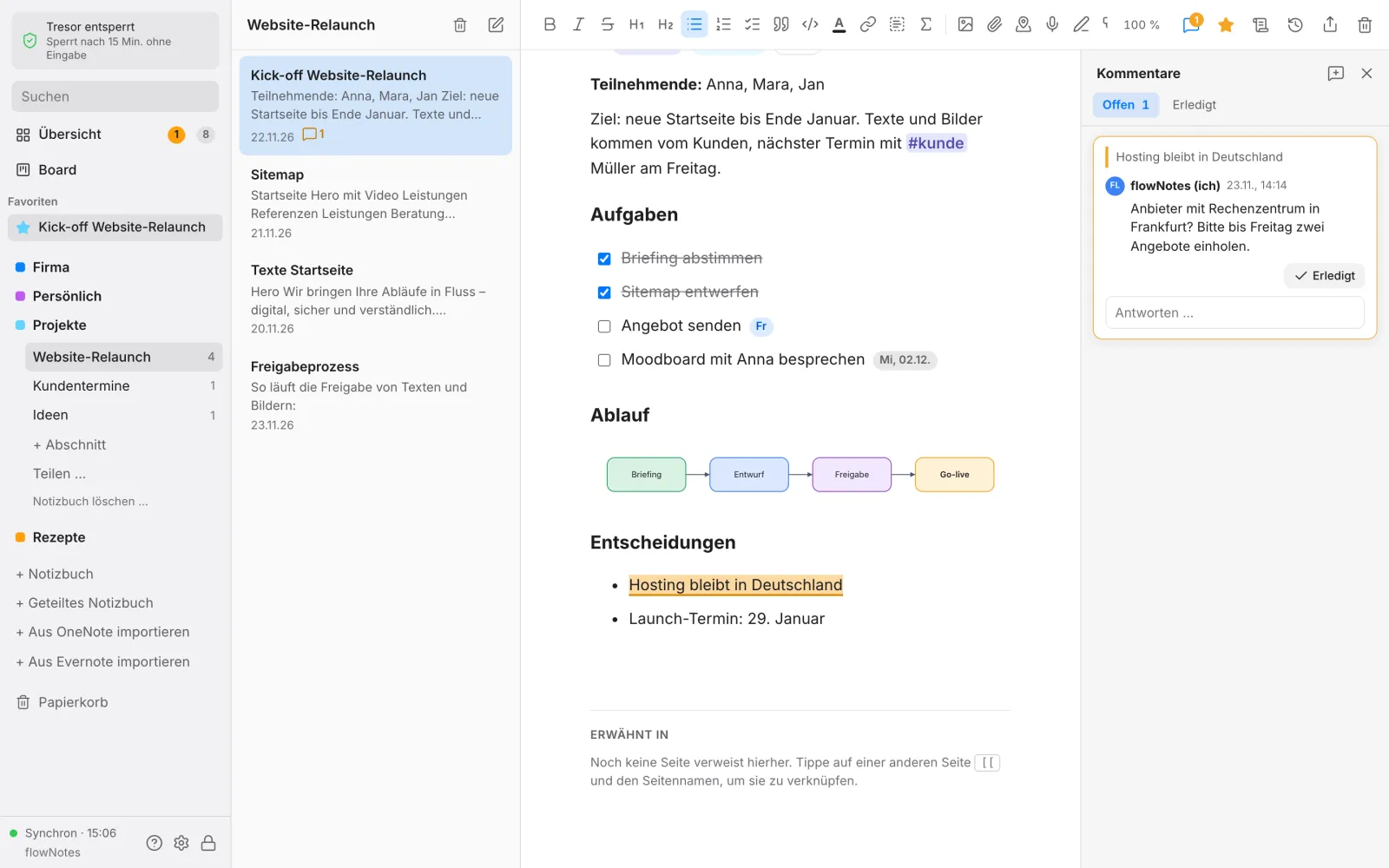
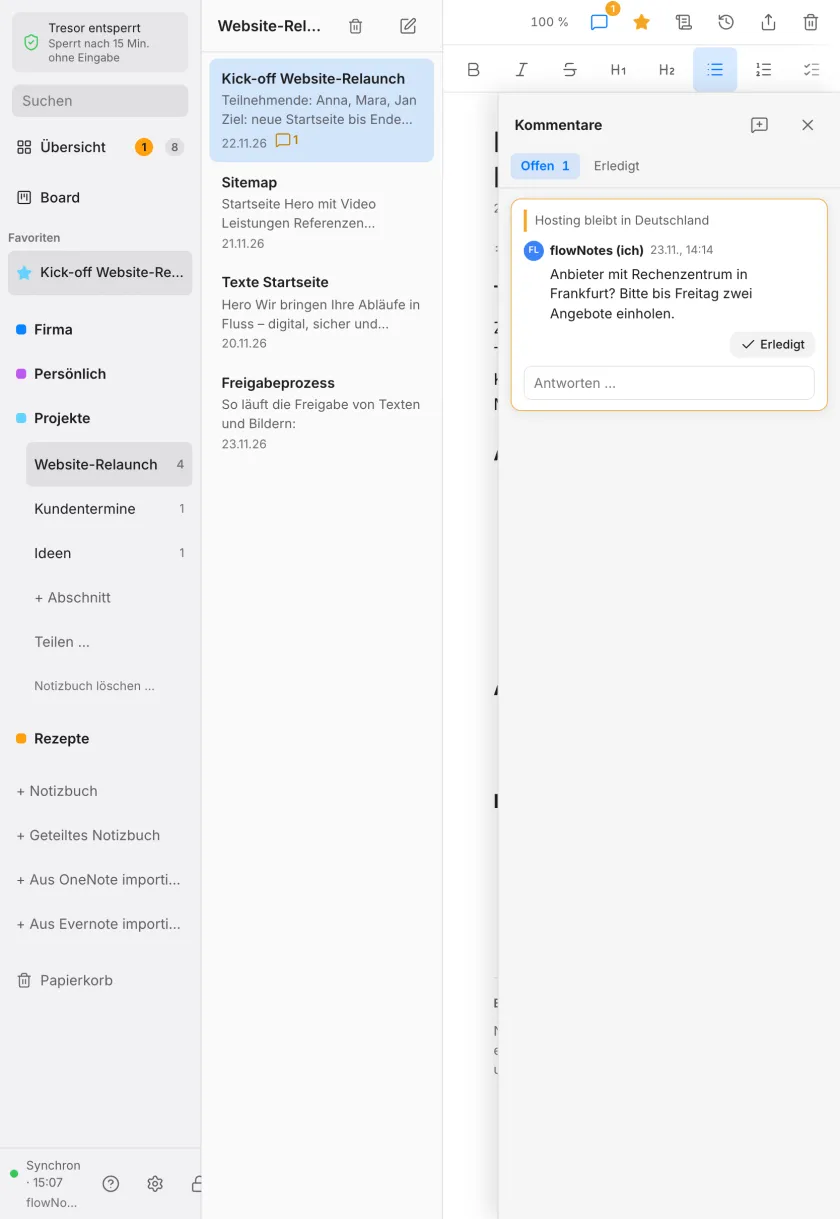
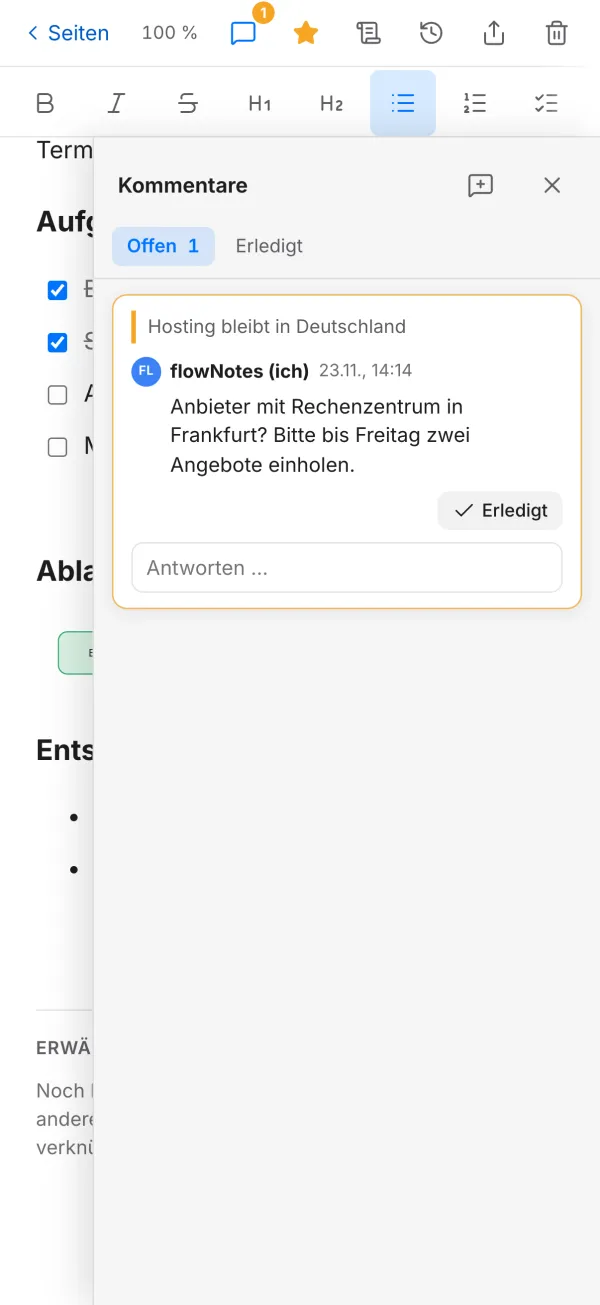
Ein Kommentar zur markierten Textstelle, mit Antwortfeld und „Erledigt“.

Markiere eine Textstelle und drücke ⌘⌥M oder nutze das Sprechblasen-Symbol oben rechts. Kommentare erscheinen in der Seitenleiste rechts; markierte Stellen sind im Text hervorgehoben. Auf Kommentare kann geantwortet werden, erledigte lassen sich abschließen.

Notizbücher teilen

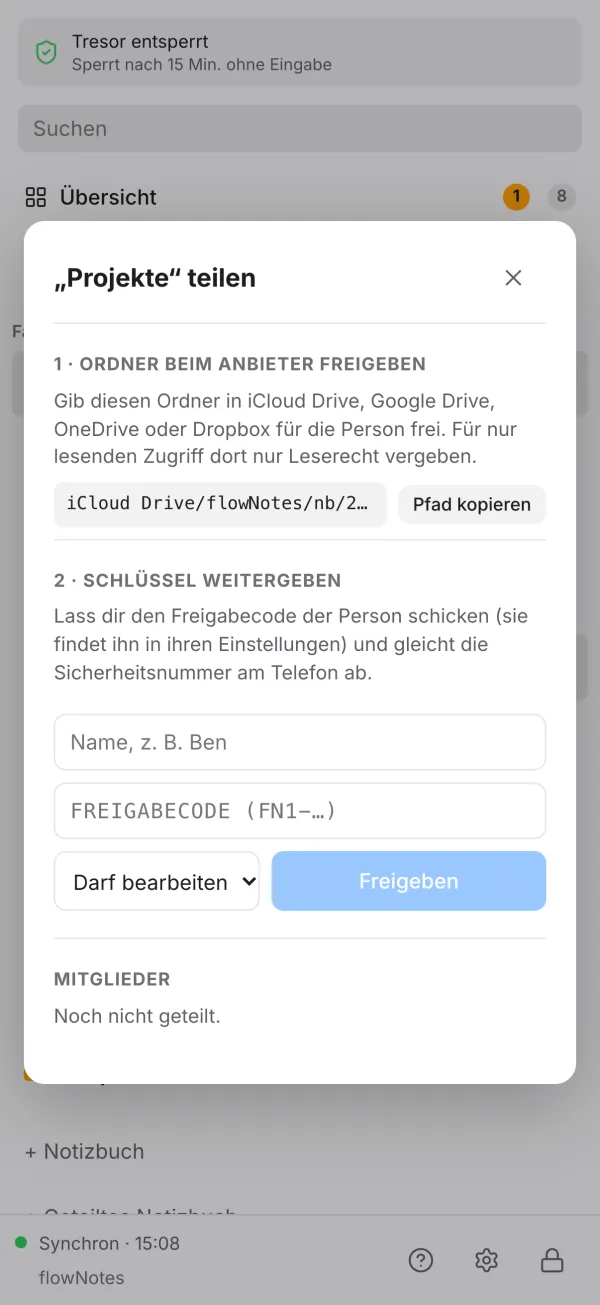
Gemeinsam an einem Notizbuch arbeiten – ohne Server, weiterhin verschlüsselt.

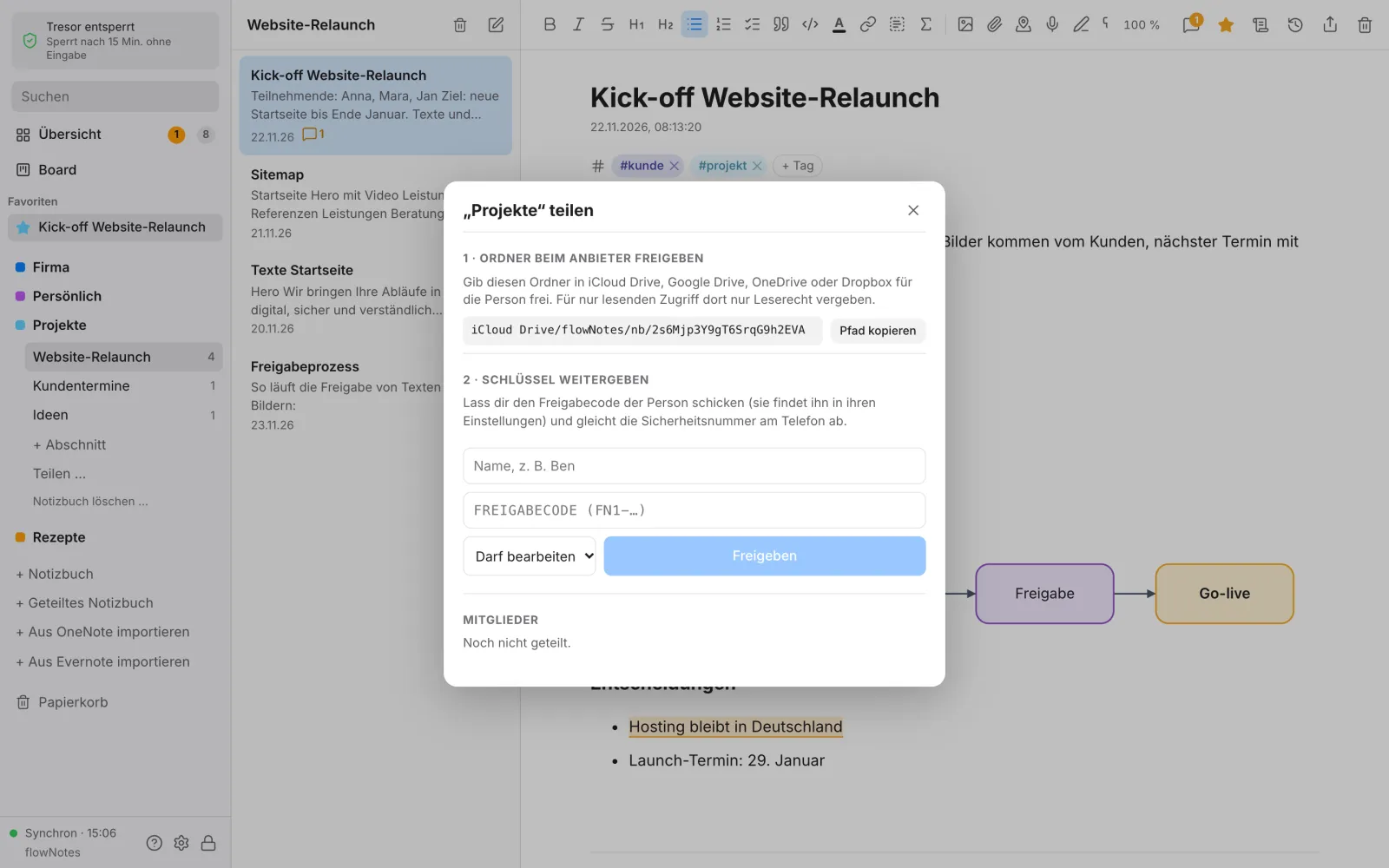
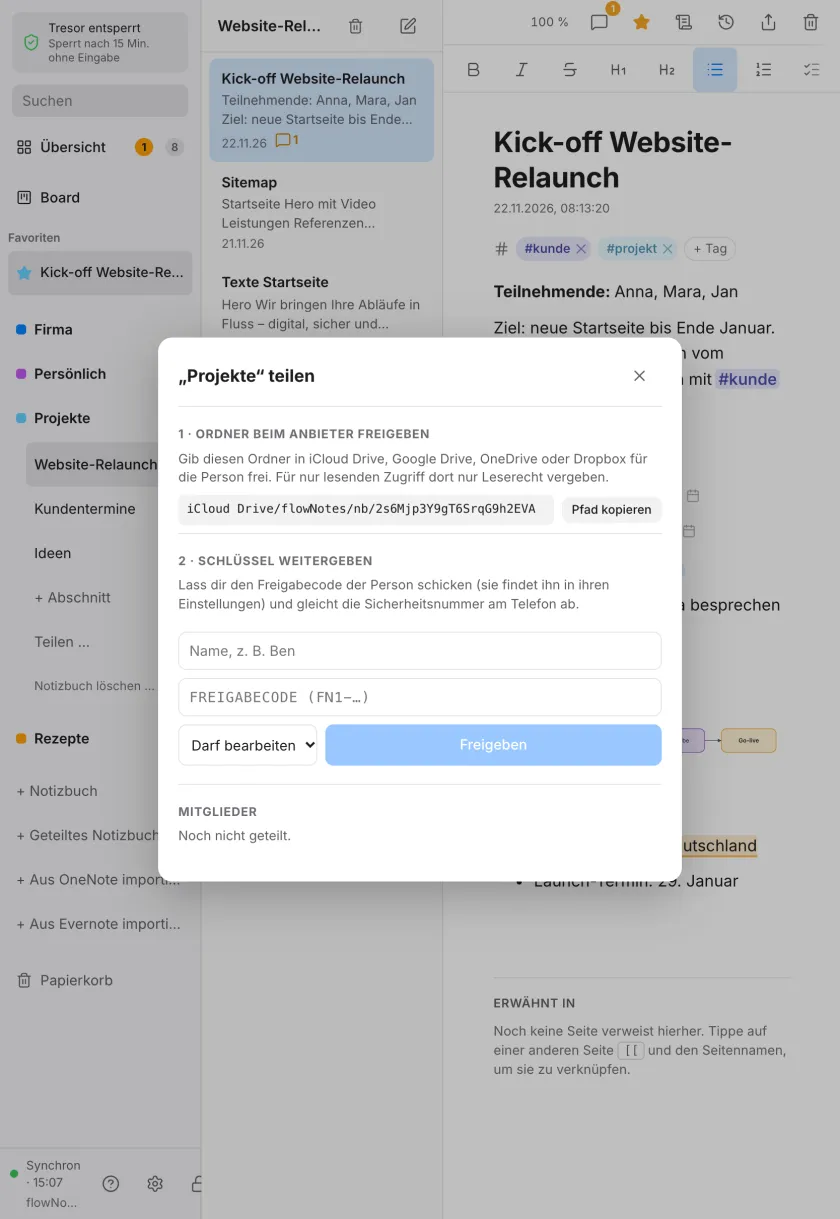
Teilen in zwei Schritten: Ordner beim Anbieter freigeben, dann den Schlüssel weitergeben.
  1. Die eingeladene Person kopiert ihren Freigabecode (FN1-…) aus Einstellungen › Teilen & Speicher und schickt ihn dir.
  2. Ihr vergleicht die Sicherheitsnummer, z. B. am Telefon. So stellt ihr sicher, dass der Code wirklich von der Person stammt.
  3. Du gibst den Ordner des Notizbuchs bei deinem Cloud-Anbieter für die Person frei (Leserecht oder Schreibrecht) und trägst im Teilen-Dialog des Notizbuchs den Code ein.
  4. Die Person wählt „+ Geteiltes Notizbuch“ und den freigegebenen Ordner.

Entfernen eines Mitglieds wechselt den Schlüssel des Notizbuchs: Die Person kann nichts Neues mehr lesen oder schreiben. Entziehe zusätzlich die Ordnerfreigabe beim Anbieter.

Live-Zusammenarbeit

Sehen, wer gerade welche Seite bearbeitet.

Avatare in der Kopfzeile, der Seitenliste und am Rand des Absatzes zeigen, wer gerade wo arbeitet. Name und Farbe stellst du unter Einstellungen › Teilen & Speicher ein.

  • Über den Cloud-Ordner (Standard): je nach Cloud-Client einige Sekunden bis etwa eine Minute Verzögerung.
  • Echtzeit-Relay (optional): fließende Cursor und sofortige Änderungen. Das Relay sieht nur verschlüsselte Daten und speichert nichts. Alle Beteiligten tragen dieselbe Relay-Adresse ein.

Sicherheit und Daten

Wie flowNotes deine Daten schützt

Ende-zu-Ende-Verschlüsselung – was der Cloud-Anbieter sieht und was nicht.

Alles, was du schreibst, wird auf deinem Gerät verschlüsselt (XChaCha20-Poly1305), bevor es im Cloud-Ordner landet. Der Schlüssel entsteht aus deiner Passphrase (Argon2id) und verlässt dein Gerät nie.

  • Der Anbieter sieht: zufällige Datei- und Ordnernamen, Dateigrößen und Zeitpunkte.
  • Der Anbieter sieht nicht: Titel, Texte, Bilder, Anhänge, Tags, Mitglieder.
  • Texterkennung und Transkription laufen auf deinem Gerät; es gibt kein Tracking und kein Konto.

Touch ID, Face ID und automatische Sperre

Schneller entsperren und automatisch sperren lassen.

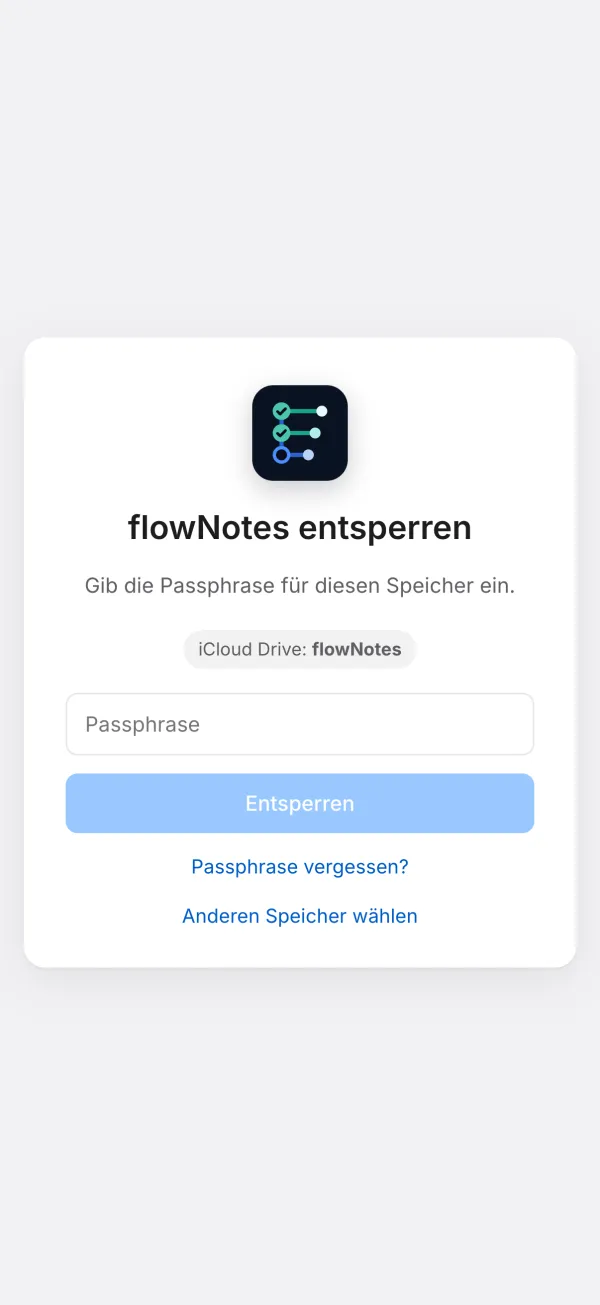
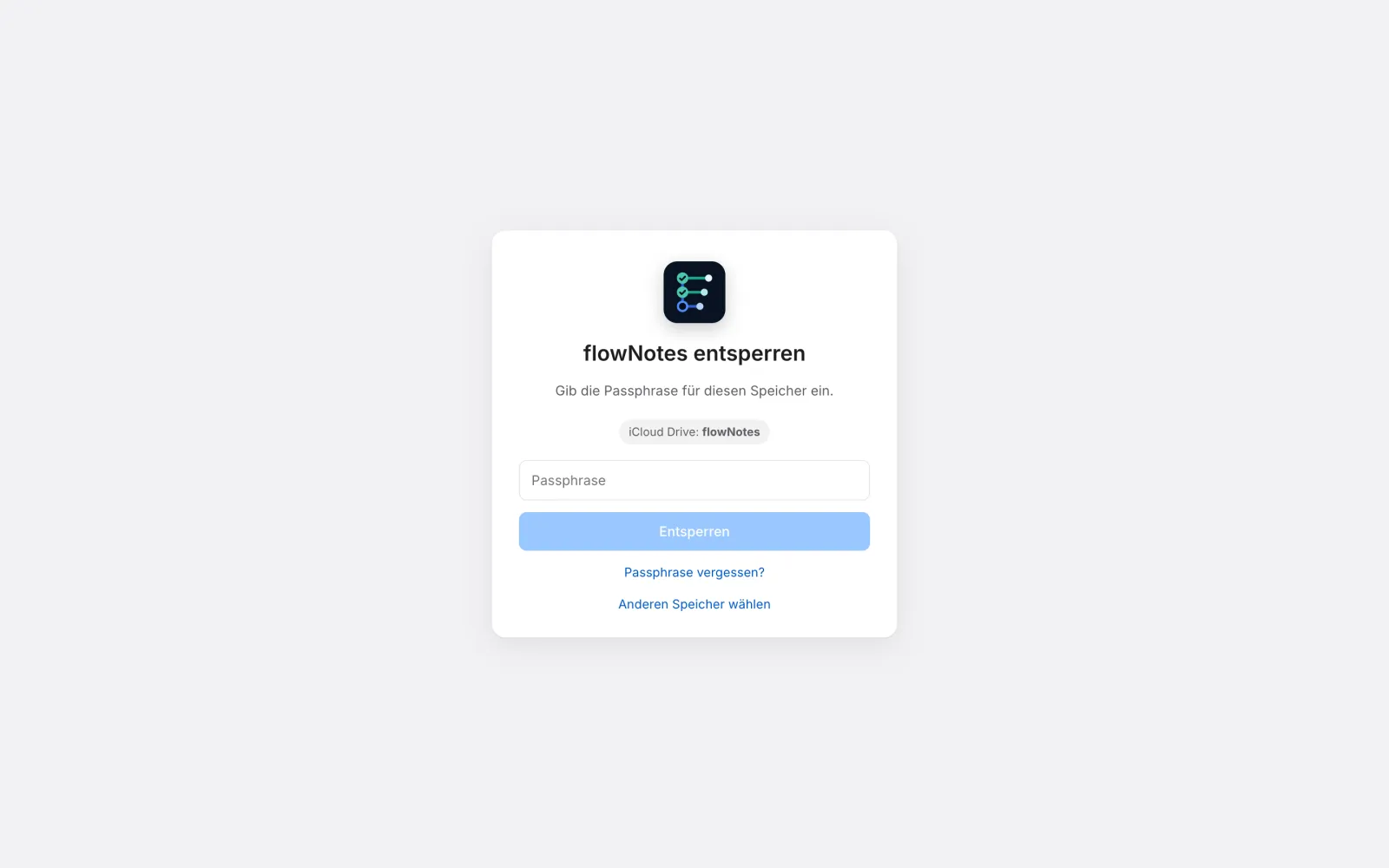
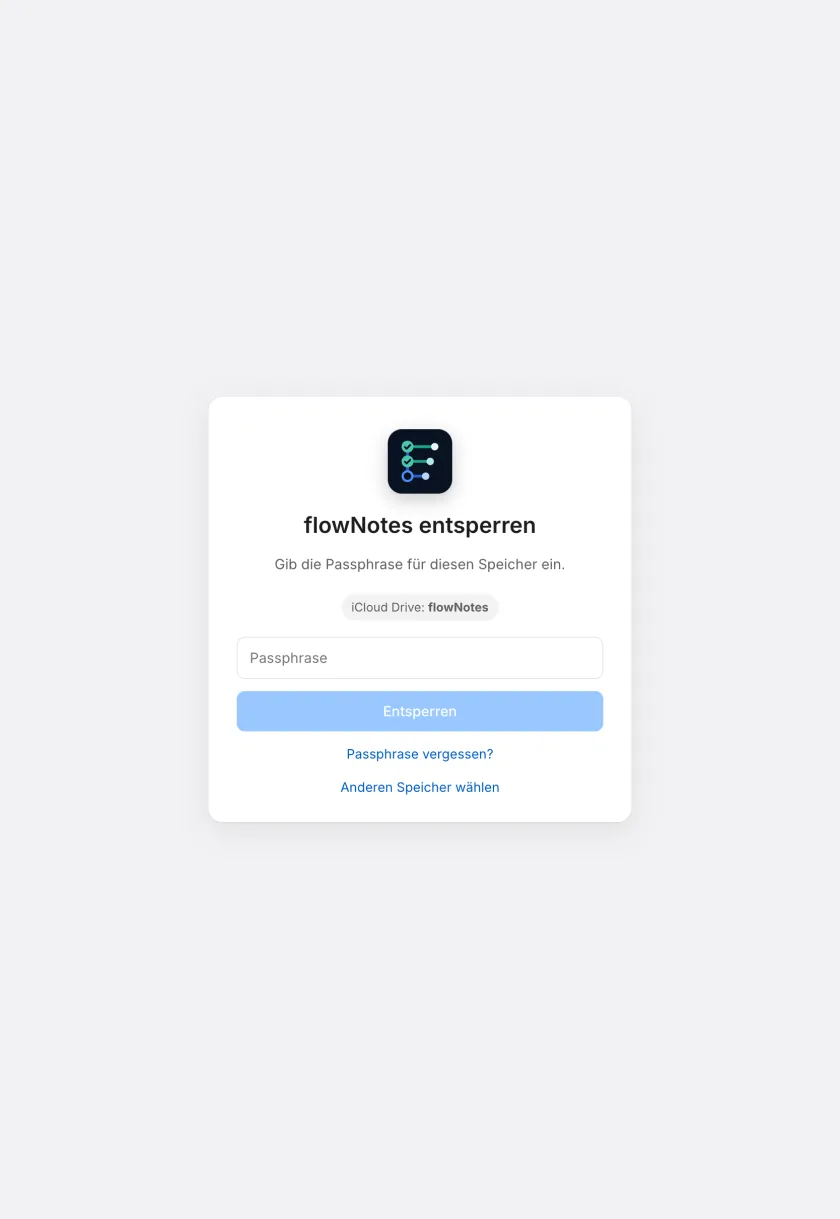
Der Sperrbildschirm: Passphrase eingeben oder „Passphrase vergessen?“ wählen.

Unter Einstellungen › Sicherheit schaltest du Touch ID (Mac) bzw. Face ID oder Touch ID (iPad, iPhone) ein. Danach entsperrst du ohne Passphrase; der Schlüssel liegt im Schlüsselbund des Geräts.

Ebenfalls dort legst du fest, nach wie vielen Minuten ohne Eingabe flowNotes sich automatisch sperrt. Das Schloss unten in der Seitenleiste sperrt sofort.

Passphrase ändern oder vergessen

Passphrase wechseln und mit dem Wiederherstellungsschlüssel zurückkommen.

  • Ändern: Einstellungen › Sicherheit. Die neue Passphrase gilt sofort für alle Geräte.
  • Vergessen: Auf dem Entsperren-Bildschirm „Passphrase vergessen?“ wählen und den Wiederherstellungsschlüssel eingeben. Danach legst du eine neue Passphrase fest.
  • Neuen Wiederherstellungsschlüssel erzeugen: ebenfalls unter Einstellungen › Sicherheit; der alte wird damit ungültig.

Wichtig: Ohne Passphrase und ohne Wiederherstellungsschlüssel kann niemand deine Notizen entschlüsseln, auch wir nicht.

Synchronisierung und Status

Was „Synchron“, „Änderungen ausstehend“ und „wartet auf Dateien“ bedeuten.

Unten links in der Seitenleiste zeigt flowNotes den Stand des Abgleichs:

Synchron · 10:42Alles abgeglichen, zuletzt um diese Uhrzeit.
Änderungen ausstehendDeine letzten Änderungen werden gleich in den Ordner geschrieben.
Wartet auf DateienDer Cloud-Client lädt Dateien anderer Geräte noch herunter. flowNotes macht weiter, sobald sie da sind.
OfflineDer Ordner ist gerade nicht erreichbar. Du kannst weiterarbeiten; abgeglichen wird später.

Gleichzeitige Änderungen auf mehreren Geräten werden automatisch zusammengeführt; es entstehen keine Konfliktkopien.

Sicherung, Export und Drucken

Komplett-Sicherung, Export als PDF, HTML, Markdown oder ZIP.

  • Komplett-Sicherung: Einstellungen › Sicherung speichert alle Notizbücher samt Anhängen als eine verschlüsselte Datei und spielt sie wieder ein. Automatische Sicherungen richtest du dort ebenfalls ein.
  • Export: „Drucken und Exportieren“ oben rechts exportiert eine Seite oder einen Abschnitt als PDF, HTML, Markdown oder ZIP.
  • Drucken: ⌘P.

Aus OneNote und Evernote umziehen

Bestehende Notizbücher übernehmen.

  • OneNote: „+ Aus OneNote importieren“ in der Seitenleiste. Auf dem Mac liest flowNotes OneNote-Dateien (.one, .onetoc2, .onepkg); alternativ meldest du dich bei Microsoft an und wählst Notizbücher aus. Seiten werden wahlweise als Leinwand oder Fließtext übernommen.
  • Evernote: „+ Aus Evernote importieren“ und eine .enex-Exportdatei wählen.

Mac, iPad und iPhone

Tipps für den Mac

Schnellerfassung, Tastenkürzel und Menüleiste.

Schnellerfassung: ⌃⌥N öffnet von überall ein kleines Fenster für eine neue Seite, einen Eintrag in der Tagesnotiz oder eine Aufgabe; alternativ über das Symbol in der Menüleiste. Das Kürzel änderst du unter Einstellungen › Allgemein.

Wichtige Tastenkürzel

⌘B / ⌘IFett / Kursiv
⌘KLink einfügen
⌘Z / ⇧⌘ZRückgängig / Wiederholen
⌘⇧THeutige Tagesnotiz
⌘⇧L / ⌘⇧E / ⌘⇧R / ⌘⇧JLinksbündig / zentriert / rechtsbündig / Blocksatz
⌘⇧> / ⌘⇧<Schrift größer / kleiner
⌥⇧D / ⌥⇧T / ⌥⇧FDatum / Uhrzeit / Datum und Uhrzeit einfügen
⌘⌥MKommentar zur Markierung
⌘PDrucken
⌘+ / ⌘− / ⌘0Zoom
⌘A / ⌘DLeinwand: alle Container wählen / duplizieren

Tipps für iPad und iPhone

Bedienung mit dem Finger, Ordner aus der Dateien-App, Face ID.

  • iPad: drei Spalten hochkant und quer, wie auf dem Mac. Diagramme und Leinwand bedienst du mit dem Finger, zwei Finger zoomen.
  • iPhone: eine Spalte, Schritt für Schritt vom Notizbuch über den Abschnitt zur Seite.
  • Die Werkzeugleiste lässt sich seitlich wischen und bleibt bei offener Tastatur erreichbar.
  • Der Ordner kommt aus der Dateien-App (iCloud Drive oder ein anderer Anbieter mit Dateien-Integration).

Free und Pro

Was in Free enthalten ist und was Pro freischaltet.

flowNotes ist kostenlos nutzbar. Free enthält Editor, Aufgaben, Tagesnotizen, Suche, Schnellerfassung, Teilen und Verschlüsselung, mit diesen Grenzen:

  • 3 Notizbücher
  • Anhänge bis 10 MB je Datei
  • Versionen der letzten 14 Tage
  • 1 Diagramm und 1 Leinwand-Seite je Notizbuch

Pro hebt die Grenzen auf und ergänzt Board, Karten, Texterkennung in Bildern, PDFs und Handschrift sowie Transkription. Ohne Pro bleibt alles lesbar und exportierbar. Einen Lizenzschlüssel trägst du unter Einstellungen › Pro ein; er gilt für alle Geräte deines Tresors.

Probleme lösen

Häufige Fragen, wenn etwas nicht wie erwartet läuft.

Ein anderes Gerät zeigt meine Änderungen nicht

Prüfe den Status unten links auf beiden Geräten. Steht dort „wartet auf Dateien“, lädt der Cloud-Client noch. Bei iCloud hilft es, den flowNotes-Ordner in Finder bzw. der Dateien-App als „Immer auf diesem Gerät behalten“ zu markieren.

Ich sehe mein Notizbuch auf dem zweiten Gerät nicht

Beide Geräte müssen denselben Ordner verwenden. Der gewählte Ordner steht unten in der Seitenleiste.

Touch ID oder Face ID fragt nach der Passphrase

Auf einem neuen Gerät, nach dem Einbinden eines kopierten Ordners oder wenn Touch ID bzw. Face ID abgeschaltet wurde, entsperrst du einmal mit der Passphrase. Danach lässt es sich unter Einstellungen › Sicherheit wieder einschalten.

Kontakt

Fragen und Fehlermeldungen gern an flowswitch Solutions.